Profesionālas būvniecības uzņēmuma tīmekļa vietnes izveide prasa rūpīgu plānošanu un pareizos rīkus. Šajā visaptverošajā pamācībā es jūs iepazīstināšu ar Vent-Build būvniecības uzņēmuma vietnes (rezerves vietne) izveidi, izmantojot WordPress un Elementor lapu konstruktoru. Jūs uzzināsiet, kā ieviest adaptīvo dizainu, konfigurēt galvenos WordPress spraudņus un pielietot profesionālas tīmekļa izstrādes prakses būvniecības un pakalpojumu uzņēmumiem.
Ko jūs uzbūvēsiet
- Platforma: WordPress 6.9 ar Elementor lapu konstruktoru
- Vietnes tips: Profesionāls būvniecības uzņēmuma portfolio
- Galvenās funkcijas: Adaptīvs dizains, kontaktu formas, SEO optimizācija, kešatmiņa
- Nepieciešamais laiks: 6–8 stundas pilnīgai iestatīšanai
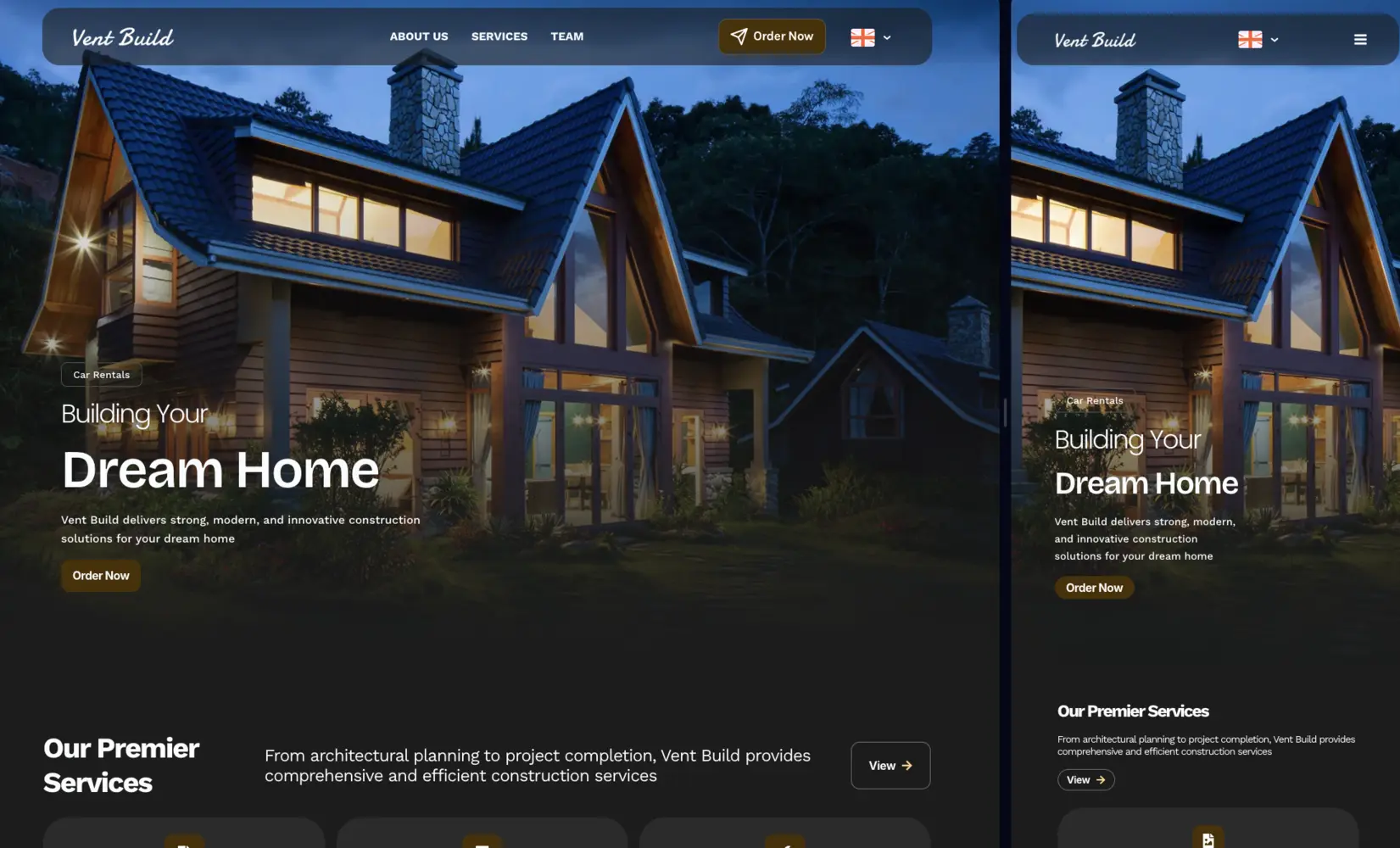
Vent-Build projekts parāda, kā WordPress kopā ar Elementor var radīt izcilu, adaptīvu vietni, kas pārvērš apmeklētājus klientos. Šī pamācība aptver visu — no sākotnējās WordPress instalācijas līdz galīgajiem adaptīvā dizaina pielāgojumiem.
Ko jūs uzzināsiet
- Kā instalēt un konfigurēt WordPress profesionālām vietnēm
- Galveno spraudņu iestatīšana būvniecības uzņēmumu vietnēm
- Elementor globālo iestatījumu un adaptīvo lūzuma punktu konfigurācija
- Hero sadaļu izveide ar pārliecinošiem aicinājumiem uz darbību (CTA)
- Pakalpojumu prezentāciju un projektu portfolio veidošana
- Mobilajām ierīcēm pielāgota adaptīvā dizaina izstrāde
- Veiktspējas optimizācija un SEO labākās prakses
- Kontaktu formu integrācija un potenciālo klientu piesaiste
Šī projekta galvenās iezīmes
- Pilnībā adaptīvs mobilajām ierīcēm, planšetdatoriem un datoriem
- Zibensātra ielāde (zem 1 sekundes)
- SEO optimizēts ar Rank Math integrāciju
- Daudzvalodu atbalsts ar GTranslate
- Automatizēta rezerves kopiju sistēma datu drošībai
- Analītikas integrācija (Google Analytics un Microsoft Clarity)
- Profesionālas kontaktu formas ar ziņojumu saglabāšanu
- Projektu portfolio ar filtrēšanas iespējām
WordPress darbina vairāk nekā 43% visu interneta vietņu, padarot to par pasaulē populārāko satura pārvaldības sistēmu profesionālu vietņu izveidei.
WordPress instalācija un sākotnējā iestatīšana
Jebkuras veiksmīgas WordPress vietnes pamats sākas ar pareizu instalāciju un hostinga konfigurāciju. Šai būvniecības uzņēmuma vietnei es izvēlējos WordPress 6.9 kā satura pārvaldības sistēmu, hostētu Hostinger optimizētos serveros, sākot no 40 USD gadā + 1 bezmaksas domēns iekļauts ar PROMO KODU = HIPSERGEYPBG
Ātrais iestatīšanas pārskats
- Nepieciešamais laiks: 5–10 minūtes
- Prasības: Tīmekļa hostinga konts, domēna vārds
- Ieteicamais hosters: Hostinger, SiteGround vai Bluehost
Rezultāts: Svaiga WordPress instalācija, gatava pielāgošanai
Instalācijas soļi
- Piekļūstiet hostinga vadības panelim: Piesakieties savā Hostinger, cPanel vai hostinga panelī
- Atrodiet automātisko instalētāju: Meklējiet "WordPress Installer".
- Izvēlieties WordPress 6.9: Atlasiet jaunāko WordPress versiju no pieejamajām CMS iespējām
-
Konfigurējiet instalāciju:
- Vietnes nosaukums: "Vent Build" (jūsu uzņēmuma nosaukums)
- Administratora lietotājvārds: Izveidojiet drošu lietotājvārdu (izvairieties no "admin")
- Administratora parole: Izmantojiet spēcīgu paroli ar 16+ rakstzīmēm
- Administratora e-pasts: Jūsu uzņēmuma e-pasta adrese
- Pabeidziet instalāciju: Noklikšķiniet "Instalēt" un pagaidiet 2–3 minūtes, kamēr process noslēdzas
-
Piesakieties WordPress: Apmeklējiet
jusudomens.com/wp-adminun ievadiet savus datus
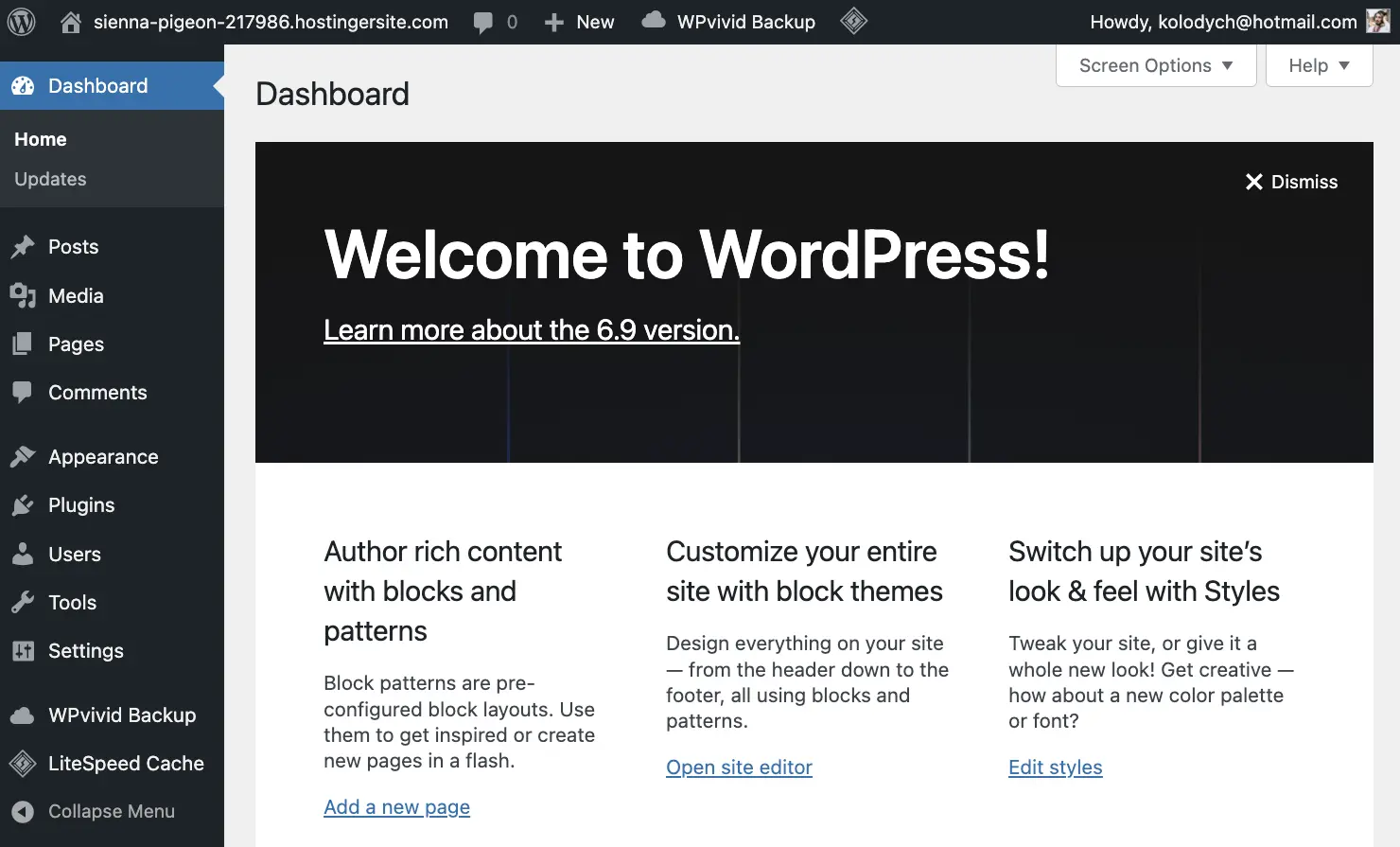
Sākotnējās konfigurācijas uzdevumi
Pēc instalācijas veiciet šos nepieciešamos konfigurācijas soļus, lai nodrošinātu un optimizētu savu WordPress vietni:
- Permalink iestatījumi: Dodieties uz Iestatījumi → Permalinki un atlasiet "Ieraksta nosaukums" SEO draudzīgiem URL
- Vietnes nosaukums un sauklis: Atjauniniet Iestatījumi → Vispārīgi ar sava uzņēmuma nosaukumu un saukli
- Laika joslas konfigurācija: Iestatiet pareizo laika joslu Iestatījumi → Vispārīgi precīzai ierakstu plānošanai
- Dzēsiet parauga saturu: Noņemiet noklusējuma ierakstu "Sveika, pasaule!" un parauga lapu
Mani izmantotie galvenie WordPress spraudņi un to konfigurācija.
Pareizais spraudņu komplekts pārvērš WordPress no vienkāršas CMS sistēmas par jaudīgu vietnes izstrādes platformu. Šeit ir visi WordPress spraudņi, ko es izmantoju Vent-Build vietnei, ar detalizētām konfigurācijas instrukcijām un konkrētiem pielietojuma gadījumiem.
Svarīgi: Instalējiet spraudņus pa vienam un pārbaudiet funkcionalitāti, pirms pievienojat vairāk. Pārāk daudz spraudņu var palēnināt jūsu vietni. Šeit uzskaitītie 14 spraudņi ir rūpīgi atlasīti konkrētiem mērķiem.
1. Elementor lapu konstruktors
Elementor ir mūsdienu WordPress vietnes dizaina stūrakmens, piedāvājot intuitīvu "velc un nomet" (drag-and-drop) funkcionalitāti bez programmēšanas prasībām. Šis ir visizšķirošākais spraudnis visam projektam.
- Kam es to izmantoju: Pilnīgs lapas izkārtojuma dizains, hero sadaļas ar fona attēliem, pakalpojumu demonstrācija ar ikonu lodziņiem, adaptīvs dizains visās ierīcēs, globālās krāsu un tipogrāfijas iestatījumi
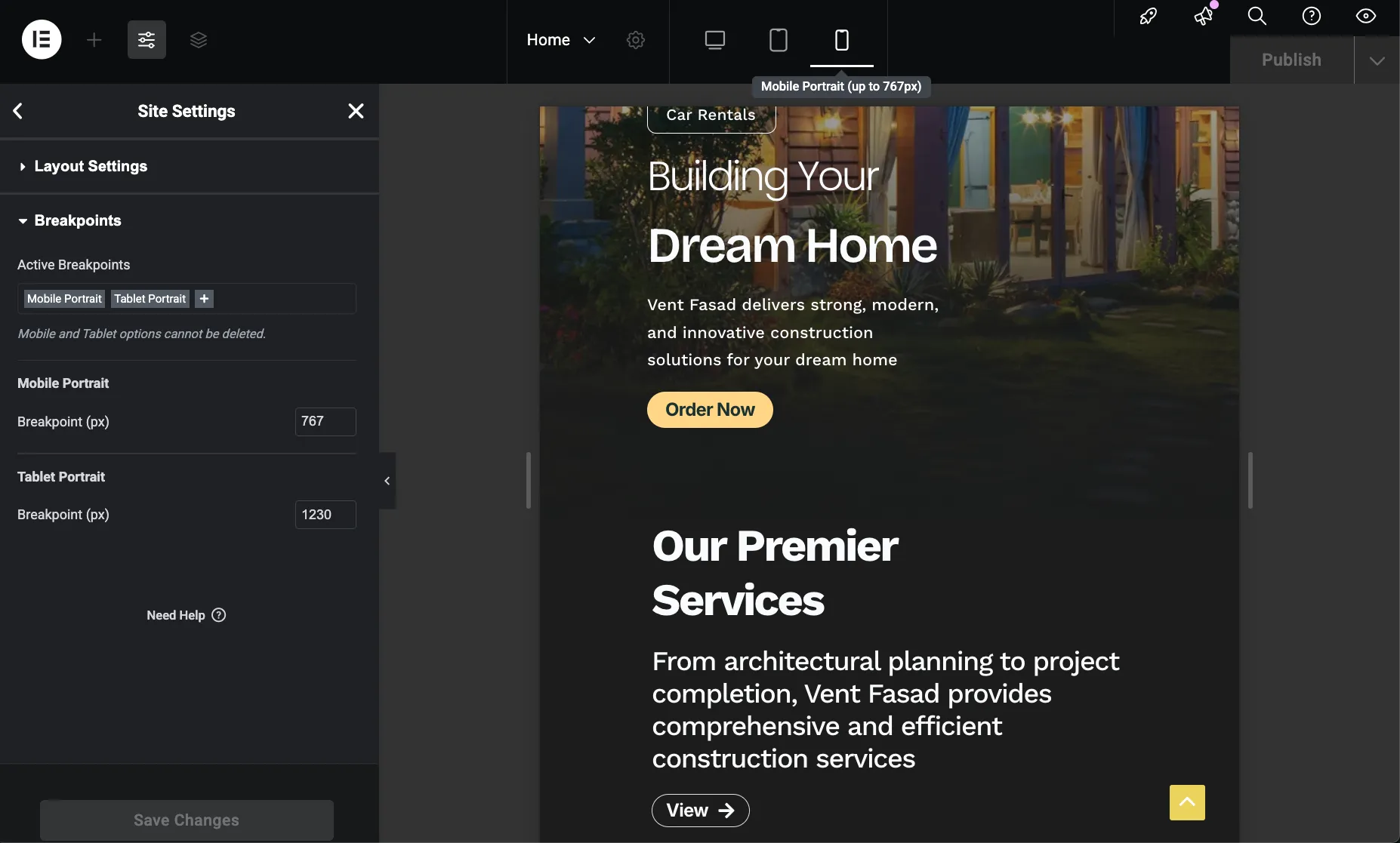
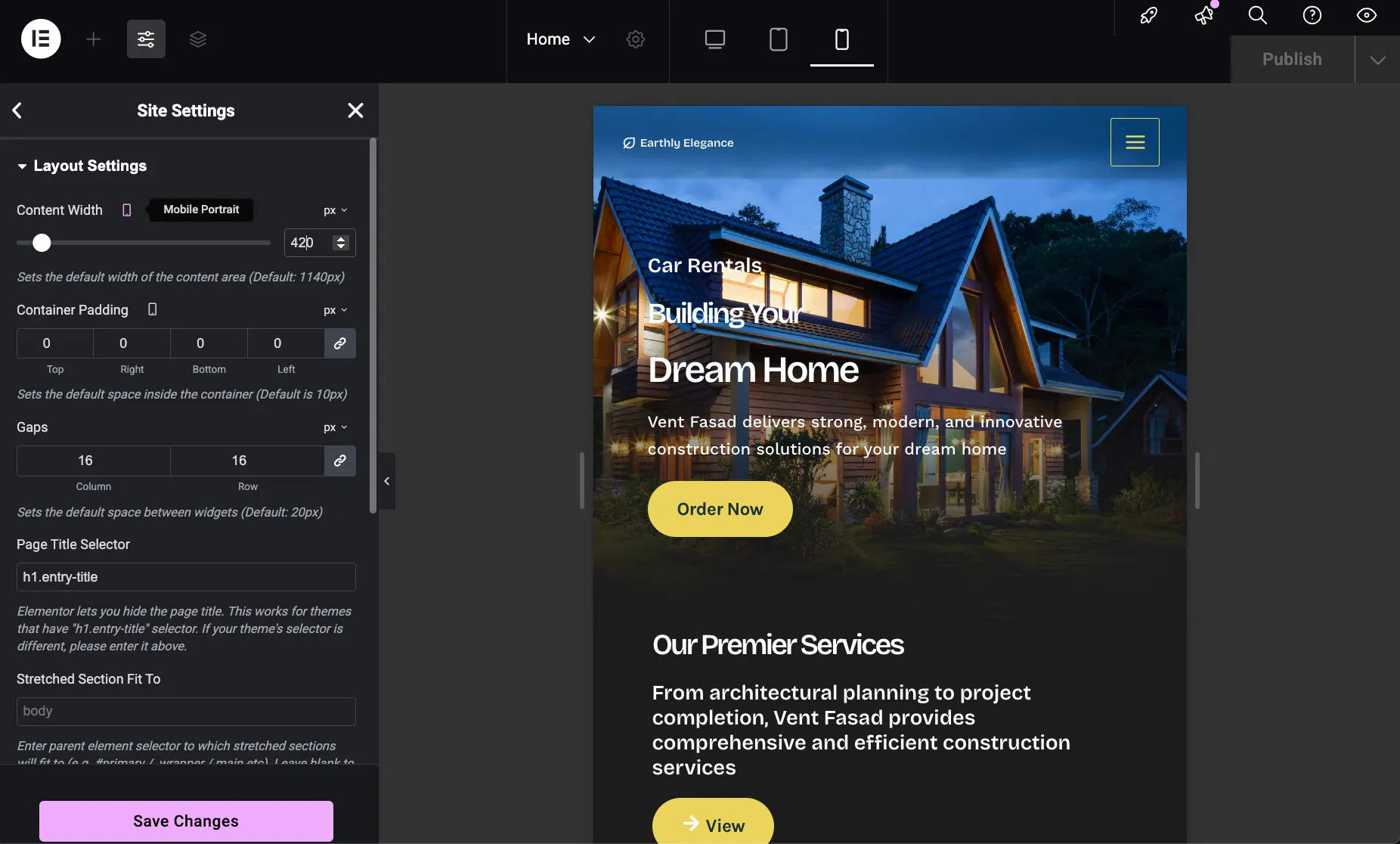
- Galvenā konfigurācija: Iestatītas globālās krāsas, kas atbilst zīmola identitātei, definēti pielāgoti lūzuma punkti (767px mobilajām ierīcēm, 1230px planšetdatoriem), konfigurēti satura platumi (420px mobilajām ierīcēm, 800px planšetdatoriem)
- Izmantotā versija: Elementor 3.34.1 (bezmaksas versija)
Instalācijas soļi
- Dodieties uz Spraudņi: WordPress vadības panelī atveriet Spraudņi → Pievienot jaunu
- Meklējiet Elementor: Meklēšanas laukā ierakstiet "Elementor"
- Instalējiet un aktivizējiet: Noklikšķiniet "Instalēt" un pēc tam "Aktivizēt"
- Izlaidiet ievadceļvedi: Varat izlaist iestatīšanas vedni un konfigurēt manuāli
Lejupielāde: Elementor lapu konstruktors vietnē WordPress.org
Elementor globālo iestatījumu konfigurācija
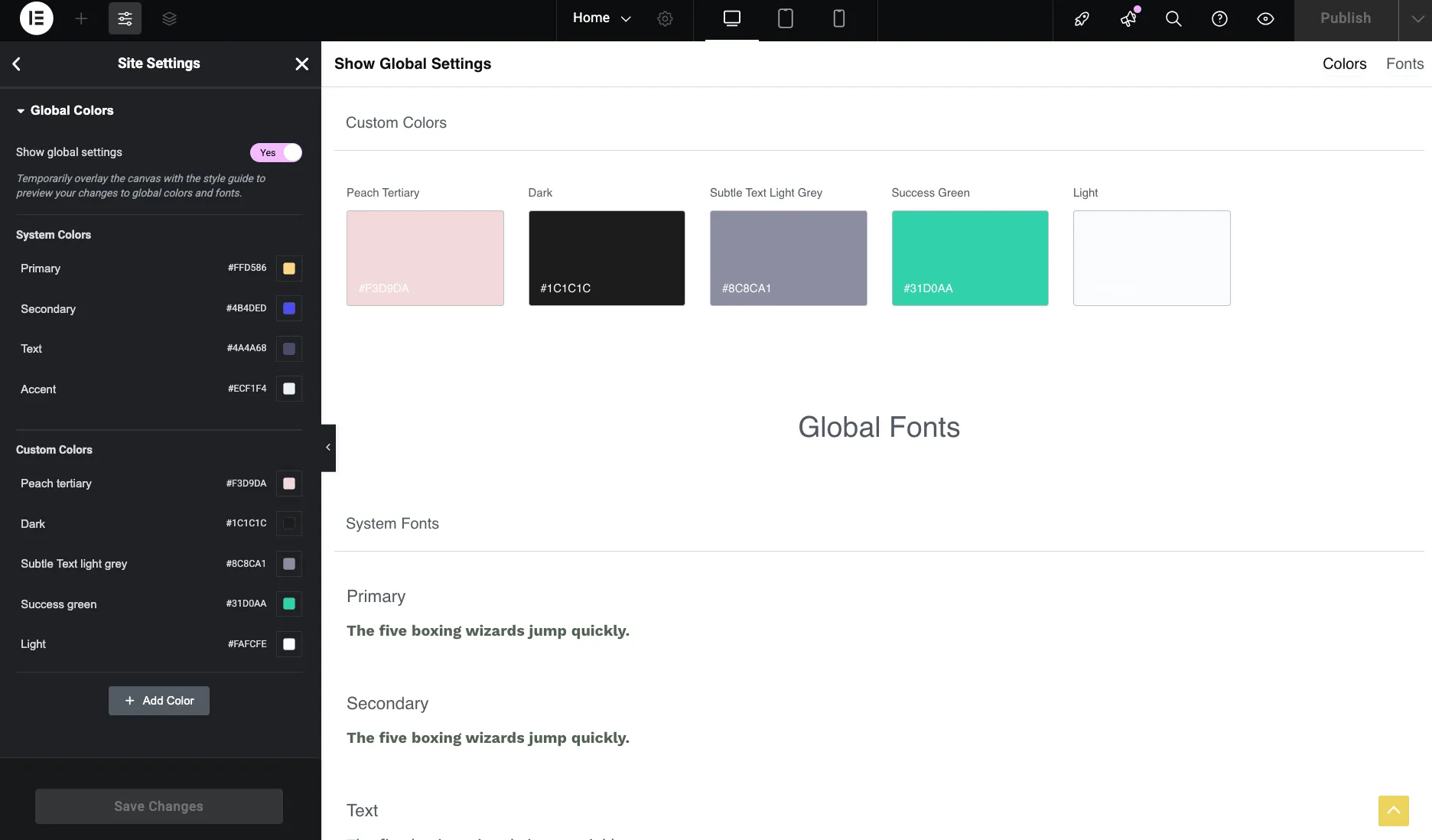
Pēc Elementor instalēšanas konfigurējiet šos nepieciešamos globālos iestatījumus, lai nodrošinātu konsekventu dizainu visā būvniecības uzņēmuma vietnē.
- Globālo krāsu iestatīšana: Dodieties uz Elementor → Iestatījumi → Stils, lai definētu sava zīmola krāsu paleti. Tas nodrošina konsekvenci visās lapās un elementos.
- Adaptīvie lūzuma punkti: Iestatiet pielāgotus lūzuma punktus, lai kontrolētu, kā jūsu vietne pielāgojas dažādiem ekrāna izmēriem: 767px mobilajām ierīcēm un 1230px planšetdatora/datora pārejai
- Satura platuma iestatījumi: Konfigurējiet maksimālos satura platumus katram ierīces tipam: 420px mobilajām ierīcēm un 800px planšetdatoriem. Tas nodrošina lasāmu rindiņu garumu un pareizu satura prezentāciju.
Hero sadaļas dizains un ieviešana
Hero sadaļa ir pirmais elements, ko apmeklētāji redz jūsu būvniecības uzņēmuma vietnē. Lūk, kā izveidot iespaidīgu hero sadaļu, izmantojot Elementor vizuālo redaktoru.
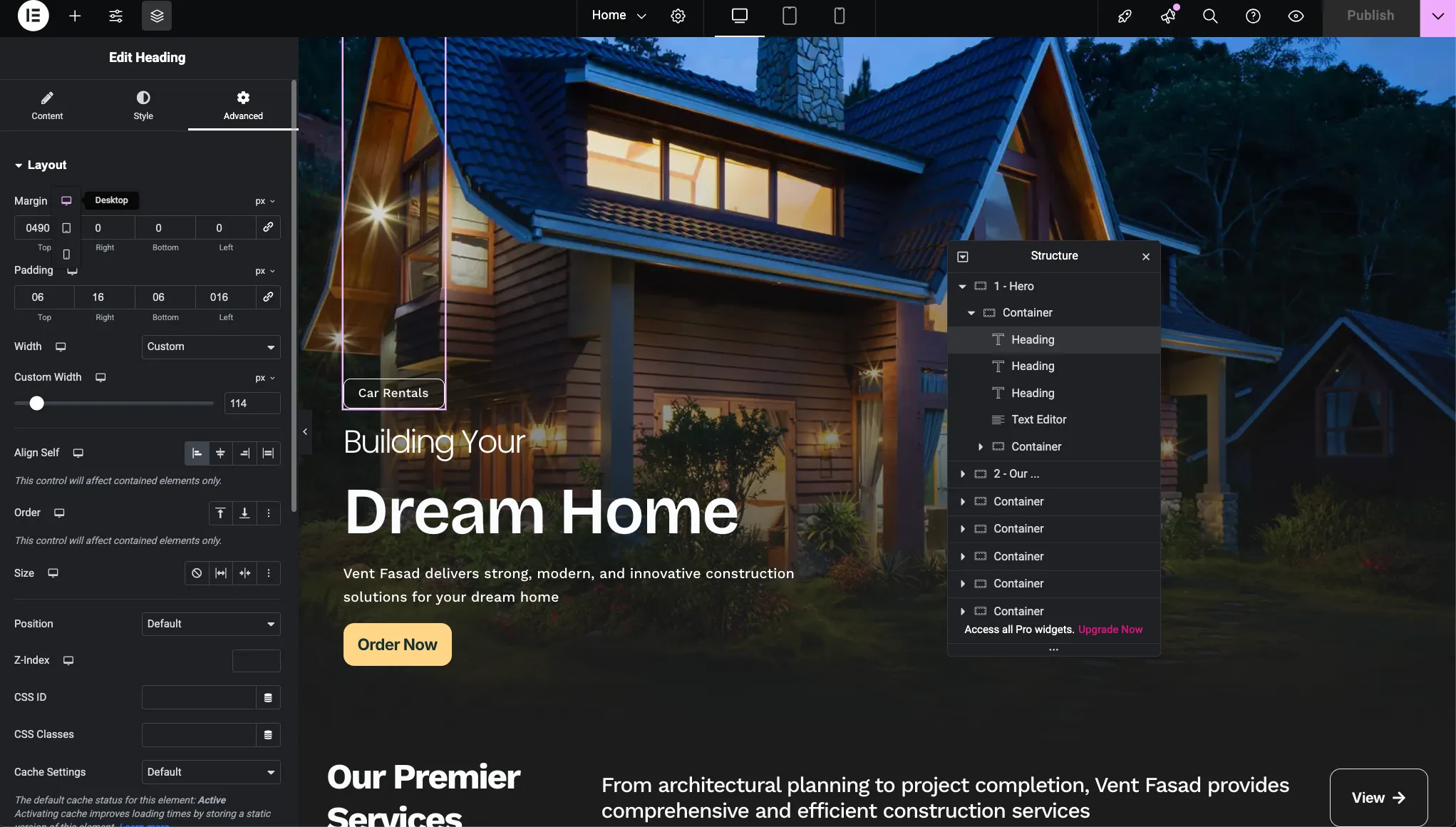
- Datora izkārtojuma konfigurācija: Pievienots fona attēls, pārliecinoši virsraksti, aicinājuma uz darbību teksts un izteikta poga. Konfigurētas malas un atstarpēm datora skatījumam, izveidojot pamata dizainu.
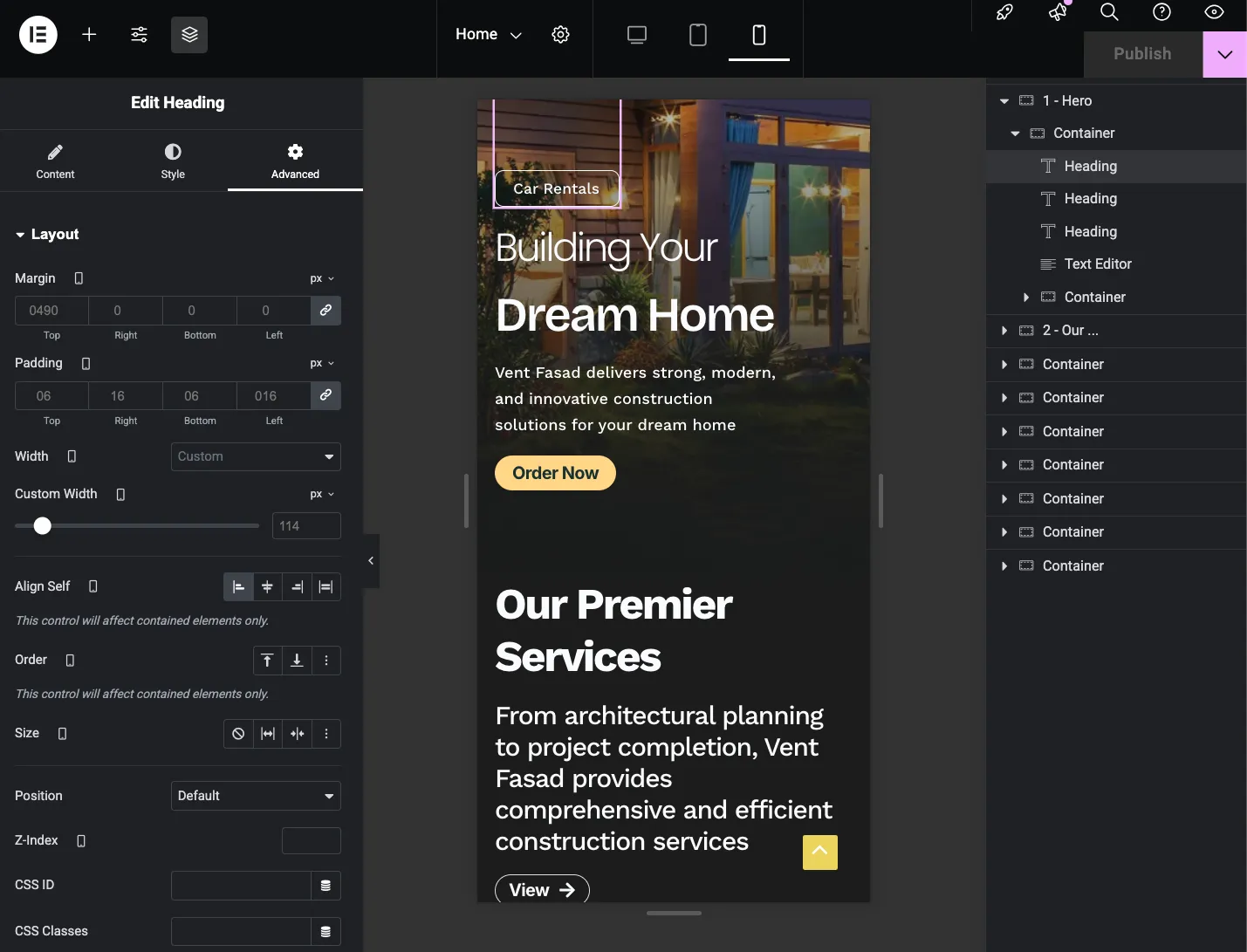
- Adaptīvie pielāgojumi: Pēc datora izkārtojuma pilnveidošanas individuāli pielāgotas malas, atstarpes un fontu izmēri planšetdatora un mobilajam skatījumam, lai nodrošinātu optimālu prezentāciju visās ierīcēs.
Pakalpojumu sadaļas izkārtojums
Pakalpojumu sadaļa demonstrē jūsu būvniecības uzņēmuma galvenos piedāvājumus. Pareiza atstarpēm nodrošina, ka saturs pietiekami elpo katrā ierīces tipā.
- Datora atstarpēm (>1230px): 50px kreisā un labā atstarpēm, sekojot dizainera Figma faila specifikācijām
- Planšetdatora atstarpēm: 32px kreisā un labā atstarpēm, pielāgots iestatījums optimālai planšetdatora skatīšanas pieredzei
- Mobilās atstarpēm: 16px kreisā un labā atstarpēm, kā norādīts dizainera Figma failā mobilajām ierīcēm
Šie pakāpeniskie atstarpēm pielāgojumi nodrošina, ka pakalpojumu sadaļa saglabā vizuālo līdzsvaru un lasāmību visos ekrāna izmēros, vienlaikus neļaujot saturam šķist sadrūmis mazākās ierīcēs.
Galīgais vietnes priekšskatījums
Pēc visu konfigurācijas soļu, Elementor iestatījumu un adaptīvo pielāgojumu pabeigšanas, Vent-Build būvniecības uzņēmuma vietne iegūst profesionālu, mūsdienīgu izskatu visās ierīcēs.
Pareizi konfigurētu Elementor iestatījumu, adaptīvo lūzuma punktu un ierīcei specifisko pielāgojumu kombinācija rada vienotu, profesionālu vietni, kas efektīvi apkalpo gan datora, gan mobilos apmeklētājus.
2. Contact Form 7
Contact Form 7 joprojām ir WordPress visuzticamākais kontaktu formu risinājums ar vairāk nekā 5 miljoniem aktīvu instalāciju. Tas ir viegls, elastīgs un ideāli piemērots būvniecības uzņēmumu potenciālo klientu piesaistei.
- Kam es to izmantoju: Galvenā kontaktu forma sadaļā "Sazināties ar mums", piedāvājuma pieprasījumu formas būvniecības pakalpojumiem, jaunumu abonēšanas integrācija, potenciālo klientu piesaiste ar e-pasta paziņojumiem
- Izveidotās formas: Kontaktu forma, piedāvājuma pieprasījuma forma, jaunumu abonēšana
Pamata konfigurācija
- Instalējiet spraudni: Instalējiet un aktivizējiet Contact Form 7 no Spraudņi → Pievienot jaunu
- Izveidojiet jaunu formu: Dodieties uz Kontakts → Pievienot jaunu
- Konfigurējiet laukus: Pievienojiet vārda, e-pasta, telefona un ziņojuma laukus ar pareizu validāciju
- Iestatiet e-pasta paziņojumus: Konfigurējiet administratora e-pastu un automātiskās atbildes ziņojumus cilnē Pasts
-
Kopējiet saīsni: Kopējiet formas saīsni, piemēram,
[contact-form-7 id="123"]
Lejupielāde: Contact Form 7 vietnē WordPress.org
3. Flamingo
Flamingo nodrošina drošu ziņojumu saglabāšanu Contact Form 7 iesūtnēm, garantējot, ka neviens potenciālais klients netiek zaudēts, pat ja e-pasti netiek piegādāti.
- Kam es to izmantoju: Visu kontaktu formu iesūtņu saglabāšana WordPress datu bāzē, rezerves sistēma e-pasta piegādes kļūmēm, klientu pieprasījumu vēstures pārvaldība, eksporta iespējas CRM integrācijai
- Konfigurācija: Nekādas konfigurācijas nav nepieciešamas — automātiski integrējas ar Contact Form 7. Ziņojumi parādās WordPress administrācijā zem Flamingo izvēlnes
Lejupielāde: Flamingo vietnē WordPress.org
4. Rank Math SEO
Rank Math ir visaptverošākais WordPress SEO spraudnis, kas apvieno vairāku rīku funkcijas vienā paketē. Tas ir būtisks meklētājprogrammu rangā ieņemšanai.
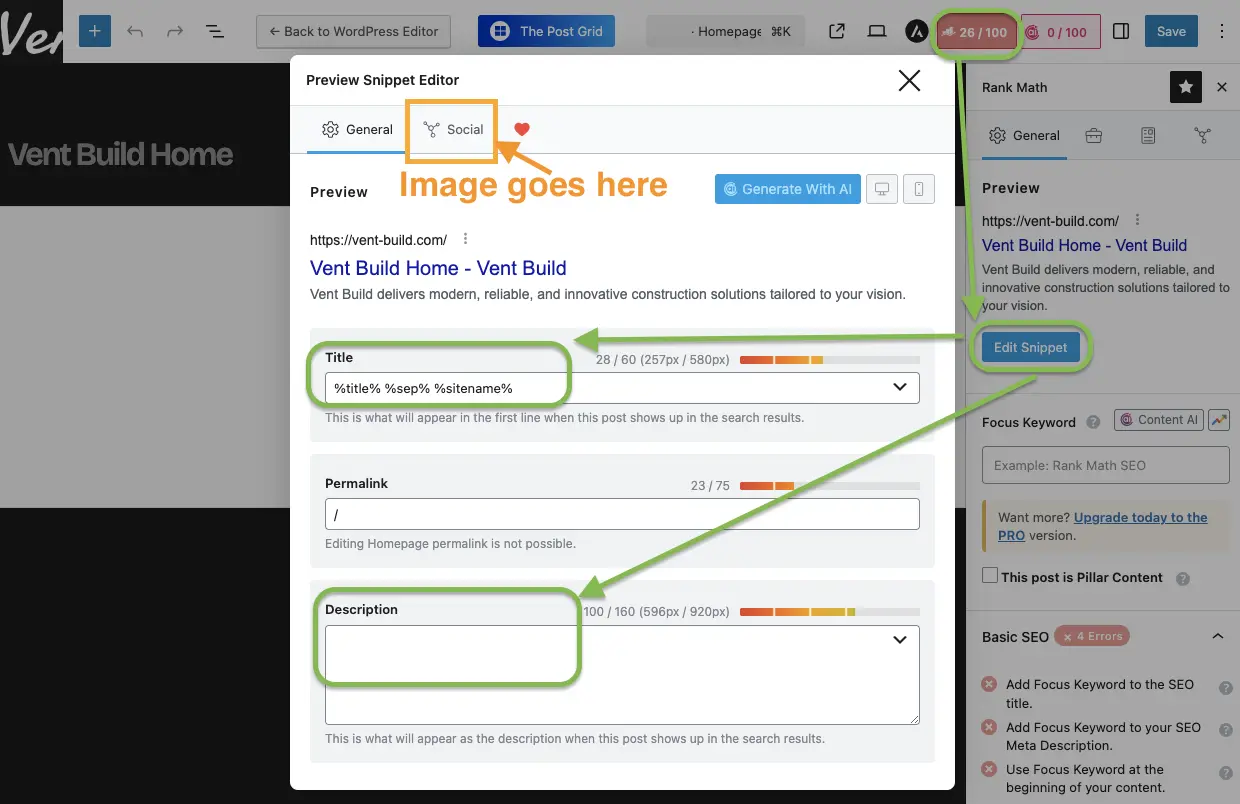
- Kam es to izmantoju: On-page SEO optimizācija visām lapām, XML vietnes kartes ģenerēšana meklētājprogrammām, shēmas marķēšana būvniecības uzņēmumam, meta virsrakstu un aprakstu optimizācija, vietējā SEO konfigurācija ar uzņēmuma atrašanās vietu, sociālo mediju meta tagi (Open Graph, Twitter Cards)
- Galvenie iestatījumi: Pievienots Google Search Console, konfigurēta vietējā uzņēmuma shēma ar uzņēmuma adresi, iespējotas breadcrumbs, katra lapa optimizēta ar fokusa atslēgvārdiem, piemēram, "būvniecības uzņēmums", "māju celtniecība" un "renovācijas pakalpojumi"
Rank Math būtiskā konfigurācija
- Palaidiet iestatīšanas vedni: Pēc aktivizēšanas pabeidziet iestatīšanas vedni
- Pievienojiet Google: Savienojiet Google Search Console un Analytics
- Konfigurējiet vietējo uzņēmumu: Pievienojiet uzņēmuma nosaukumu, adresi, tālruni Rank Math → Vispārīgie iestatījumi → Vietējais SEO
- Iestatiet vietnes karti: Iespējojiet XML vietnes karti Rank Math → Vietnes kartes iestatījumi
- Optimizējiet lapas: Izmantojiet Rank Math meta lodziņu katrā lapā, lai iestatītu fokusa atslēgvārdus un meta aprakstus
Lejupielāde: Rank Math SEO vietnē WordPress.org
5. LiteSpeed Cache
LiteSpeed Cache būtiski uzlabo vietnes veiktspēju ar uzlabotu kešošanu un optimizācijas funkcijām. Šis spraudnis samazināja lapas ielādes laiku no 3,2 sekundēm līdz 0,8 sekundēm.
- Kam es to izmantoju: Lapas kešošana ātrākai ielādei, attēlu optimizācija un slinks ielāde (lazy loading), CSS un JavaScript minifikācija, pārlūka kešošanas konfigurācija, kritiskā CSS ģenerēšana, datu bāzes optimizācija
- Veiktspējas rezultāts: Lapas ielādes laiks samazināts no 3,2s līdz 0,8s, 60% lapas izmēra samazinājums
Ātrā konfigurācija labākajai veiktspējai
- Iespējojiet lapas kešu: Dodieties uz LiteSpeed Cache → Kešs → Iespējot kešu
- Aktivizējiet attēlu optimizāciju: LiteSpeed Cache → Attēlu optimizācija → Iespējot slinkā ielādi
- Minificējiet CSS/JS: LiteSpeed Cache → Lapas optimizācija → Iespējot CSS un JS minifikāciju
- Iespējojiet GZIP: LiteSpeed Cache → Papildu → Iespējot saspiešanu
- Ģenerējiet kritisko CSS: LiteSpeed Cache → Lapas optimizācija → Ģenerēt kritisko CSS
Lejupielāde: LiteSpeed Cache vietnē WordPress.org
6. GTranslate
GTranslate padara vietnes pieejamas starptautiskai auditorijai, automātiski tulkojot uz 100+ valodām.
- Kam es to izmantoju: Daudzvalodu atbalsts starptautiskiem klientiem, automātiska satura tulkošana, valodas pārslēdzējs vietnes galvenē, SEO draudzīga URL struktūra tulkojumiem
Lejupielāde: GTranslate vietnē WordPress.org
7. Site Kit by Google
Site Kit integrē būtiskus Google pakalpojumus tieši jūsu WordPress vadības panelī visaptverošai analītikai un ieskatiem.
- Kam es to izmantoju: Google Analytics 4 integrācija un atskaites, Google Search Console veiktspējas izsekošana, PageSpeed Insights uzraudzība, Tag Manager konversiju izsekošanai
Lejupielāde: Site Kit by Google vietnē WordPress.org
8. Microsoft Clarity
Microsoft Clarity nodrošina siltuma kartes un sesiju ierakstus, lai izprastu lietotāju uzvedību un optimizētu konversijas.
- Kam es to izmantoju: Sesiju atskaņošana lietotāju mijiedarbības novērošanai, klikšķu modeļu siltuma karšu analīze, ritināšanas dziļuma izsekošana, UX problēmu un berzes punktu identificēšana
Lejupielāde: Microsoft Clarity vietnē WordPress.org
9. WPvivid Backup spraudnis
WPvivid Backup aizsargā pret datu zudumu ar automatizētām rezerves kopijām un nodrošina drošas izstrādes prakses.
- Kam es to izmantoju: Automatizētas ikdienas vietnes rezerves kopijas, attālā saglabāšana Google Drive, drošas atjaunināšanas rezerves kopijas, vietnes migrācija un klonēšana
- Rezerves kopiju grafiks: Ikdienas automātiskās rezerves kopijas pulksten 2:00, 7 dienu rezerves kopiju saglabāšana, attālā saglabāšana Google Drive
Lejupielāde: WPvivid Backup vietnē WordPress.org
10. WPCode Lite
WPCode ļauj droši ievietot pielāgotu kodu, nerediģējot tēmu failus — ideāli piemērots izsekošanas skriptu un pielāgotā stila pievienošanai.
- Kam es to izmantoju: Pielāgots CSS dizaina pilnveidošanai, Google Analytics uzlabotā izsekošanas kods, Facebook Pixel integrācija, pielāgots JavaScript animācijām
Lejupielāde: WPCode vietnē WordPress.org
11. 404 Solution
404 Solution nodrošina inteliģentu 404 kļūdu apstrādi, uzlabojot lietotāja pieredzi un SEO.
- Kam es to izmantoju: Automātiska 404 kļūdu reģistrēšana, viedas novirzīšanas ieteikumi, bojātu saišu identificēšana, pareizrakstības labošana kļūdaini ievadītiem URL
Lejupielāde: 404 Solution vietnē WordPress.org
12. Duplicate Page
Duplicate Page paātrina izstrādi, klonējot lapas ar līdzīgiem izkārtojumiem vienā klikšķī.
- Kam es to izmantoju: Pakalpojumu lapu dublikātu izveide ar konsekventu izkārtojumu, ātru veidņu variāciju izveide, A/B testēšana dažādām lapu versijām
Lejupielāde: Duplicate Page vietnē WordPress.org
13. The Post Grid
The Post Grid izveido skaistus projektu portfolio attēlojumus bez programmēšanas.
- Kam es to izmantoju: Būvniecības projektu attēlošana režģa izkārtojumā, portfolio filtrēšana pēc projekta veida, adaptīvs masonry izkārtojums, pielāgotu ierakstu tipu integrācija
Lejupielāde: The Post Grid vietnē WordPress.org
14. Newsletter
Newsletter nodrošina e-pasta mārketinga integrāciju potenciālo klientu audzināšanai un klientu komunikācijai.
- Kam es to izmantoju: Jaunumu abonēšanas formas, e-pasta kampaņu pārvaldība, abonenta sarakstu veidošana, automatizēti sveiciena e-pasti
Lejupielāde: Newsletter vietnē WordPress.org
Lasīt pilno iestatīšanas ceļvedi Newsletter spraudnim WordPress
Secinājumi
Profesionālas būvniecības uzņēmuma vietnes izveide ar WordPress neprasa plašas programmēšanas zināšanas vai dārgas aģentūras. Ar pareizo Elementor kombināciju dizainam, galvenajiem spraudņiem funkcionalitātei un pareizu konfigurāciju varat izveidot augstas veiktspējas vietni, kas pārvērš apmeklētājus klientos.
Vent-Build vietne parāda, kas iespējams ar rūpīgi atlasītiem bezmaksas un maksas rīkiem. No adaptīvā dizaina un SEO optimizācijas līdz potenciālo klientu piesaistes formām un veiktspējas kešošanai — katrs elements darbojas kopā, lai nodrošinātu nevainojamu lietotāja pieredzi un veicinātu biznesa rezultātus.
Gatavs veidot savu būvniecības vietni? Sāciet ar Hostinger optimizēto WordPress hostingu, izmantojot promo kodu HIPSERGEYPBG, instalējiet šajā ceļvedī uzskaitītos spraudņus un sekojiet konfigurācijas soļiem, lai palaistu savu profesionālo tiešsaistes klātbūtni.