Плагин Newsletter для WordPress: бесплатные email-рассылки вместо MailChimp
17 мин. чтения
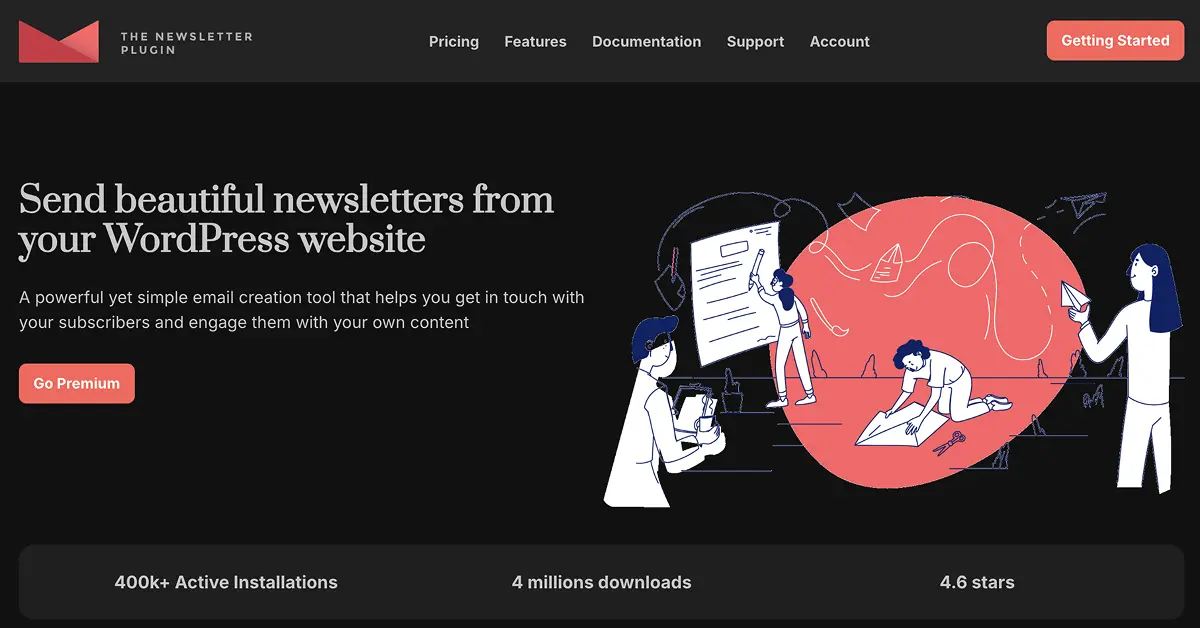
Newsletter от Stefano Lissa широко
признан
лучшим бесплатным email-плагином для WordPress с по-настоящему неограниченным числом
подписчиков —
никаких лимитов в 250 (MailChimp) или 500 (MailPoet). Ноль ежемесячных платежей, ноль ограничений, ноль
брендинга. Вот как настроить его за 15 минут и почему он экономит вам $300+/год. Если вам нужен плагин
newsletter на русском для WordPress без лимитов и ежемесячной платы — это самый простой способ запустить
email-маркетинг. Вы можете скачать плагин Newsletter с
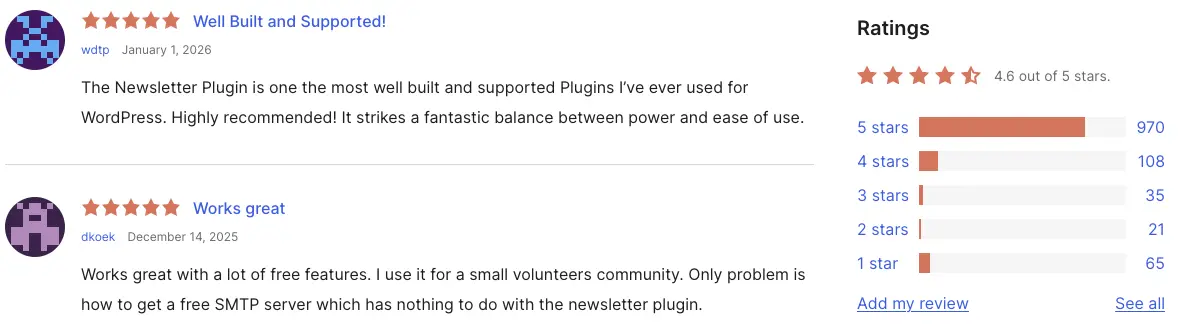
WordPress.org, где он имеет рейтинг 4,6 звезды при 200 000+ активных установках.
Бесплатный плагин рассылки для WordPress 2026: без ограничений, без платежей — только мощный email-маркетинг
Email-маркетинг по-прежнему остаётся одним из самых эффективных каналов digital-маркетинга для бизнеса.
По данным Statista, средний ROI email-маркетинга составляет $36 на каждый потраченный доллар. Некоторые
отрасли показывают ещё лучшие результаты: в розничной торговле, e-commerce и потребительских товарах ROI
достигает $45 на каждый доллар.
Такой впечатляющий возврат инвестиций особенно ощутим, когда вы используете бесплатные инструменты, которые
не съедают маркетинговый бюджет ежемесячными платежами.
По данным исследования Campaign Monitor по ROI email-маркетинга, малый бизнес
получает ещё более высокую отдачу
при правильно настроенной автоматизации — что плагин Newsletter упрощает благодаря встроенным сценариям
приветственных и прощальных писем.
Как установить и настроить плагин Newsletter (5 минут)
Создание кастомных форм подписки в Elementor и Gutenberg
Настройка автоматических приветственных и прощальных писем
Отправка первой рассылки подписчикам
Кастомизация форм с помощью HTML и CSS
Полный сценарий работы с подписчиком (подписка → приветствие → отписка →
повторная подписка)
Почему стоит выбрать плагин Newsletter?
100% бесплатно (без ограничений на подписчиков)
Неограниченные рассылки
Визуальный редактор писем с перетаскиванием
Работает с Elementor, Gutenberg и другими конструкторами страниц
Соответствует требованиям GDPR
Никаких ежемесячных платежей, как у MailChimp или MailPoet
Email-маркетинг остаётся каналом с наибольшим ROI для бизнеса. Исследования
HubSpot показывают, что 77% маркетологов наблюдали рост вовлечённости по email за последние 12 месяцев,
что делает надёжную систему рассылки необходимой для роста.
Быстрая навигация:
Главный инструмент: почему Newsletter — это лучший бесплатный email-плагин для WordPress,
которому доверяют в 2026 году
Newsletter — бесплатный плагин email-маркетинга для WordPress, созданный Stefano Lissa. Это
один из самых популярных плагинов рассылки для WordPress с более чем 200 000 активных установок и рейтингом 4,6
звезды.
Ключевые функции:
Неограниченное число подписчиков -
Никаких ограничений на размер базы (в отличие от лимита 500 у
MailChimp)
Неограниченные рассылки -
Отправляйте столько писем, сколько нужно
Редактор с перетаскиванием -
Визуальный конструктор писем
Автоматизация -
Приветственные и прощальные письма, автоматические кампании
Сегментация списков -
Таргетинг на конкретные группы подписчиков
Аналитика -
Отслеживание открытий, кликов и вовлечённости
Соответствие GDPR -
Чекбоксы политики конфиденциальности и управление согласием
Адаптивные шаблоны -
Дизайн писем, оптимизированный для мобильных устройств
Отзывы и рейтинги плагина Newsletter от Stefano Lissa
Статистика плагина:
Активных установок: 200 000+
Языки: 24+
Рейтинг: 4,6/5 звёзд
Последнее обновление: май 2026
Версия WordPress: 6.1+
Цена: 100% бесплатно
WordPress Newsletter Plugin vs Mailchimp: Почему переход сэкономит
вам $300 в год
MailChimp: $0 для 500 подписчиков, далее $13–$350/мес.
MailPoet: $0 для 500 подписчиков, далее $8–$599/мес.
✅ Плагин Newsletter экономит вам $156–$4 200 в год по сравнению с MailChimp или MailPoet.
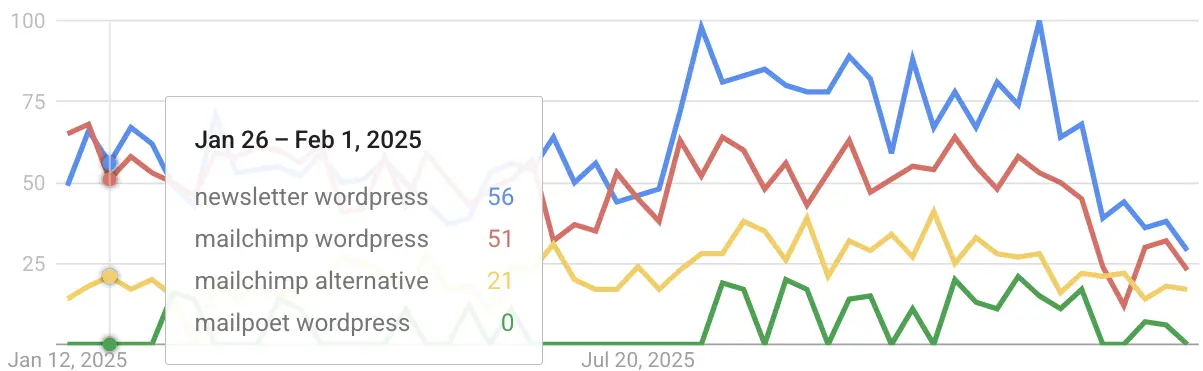
Ландшафт email-маркетинга меняется: пользователи ищут более экономичные и гибкие решения.
Поисковые запросы «альтернатива mailchimp» выросли на 60% с 2024 года, поскольку пользователи ищут более
выгодные решения.
Тренды рынка бесплатных плагинов рассылки для WordPress: Newsletter
набирает позиции против MailChimp и MailPoet
Почему лучший плагин рассылки для WordPress — это не MailChimp: смотрите сравнение функций
ниже.
Сравнение функций: Newsletter vs MailChimp vs MailPoet
Функция
Newsletter Plugin
MailChimp
MailPoet
Цена
100% бесплатно
Бесплатно до 500 подписчиков
Бесплатно до 500 подписчиков
Лимит подписчиков
Неограниченно
500 бесплатно, платно — больше
500 бесплатно, платные планы выше
Писем в месяц
Неограниченно
500 в месяц на бесплатном тарифе
5 000 в месяц на бесплатном тарифе
Брендинг
Отсутствует
«Отправлено через MailChimp» на бесплатном тарифе
Брендинг MailPoet на бесплатном тарифе
Владение данными
Все данные подписчиков принадлежат вам
Хранятся на серверах MailChimp
Хранятся в базе данных WordPress
Порог вхождения
Просто. Управляется внутри WordPress
Требует настройки внешнего аккаунта
Просто. Нативная интеграция с WordPress
Автоматизация
Базовая автоматизация включена
Продвинутая автоматизация на платных тарифах
Продвинутая автоматизация. Ограничена на бесплатном тарифе
Шаблоны
Включены
Ограничены на бесплатном тарифе
Включены. Современные шаблоны
Интеграция с WooCommerce
Базовая
Внешняя интеграция
Сильная нативная интеграция
⚠️ Важное обновление: С 17 февраля 2026 года бесплатный план Mailchimp будет ограничен
строгим лимитом в 250 контактов и только 500 отправками в месяц.
Хорошая новость?Плагин Newsletter от Stefano Lissa — это 100% бесплатная альтернатива с
неограниченным числом подписчиков и неограниченными рассылками прямо из
панели управления WordPress. Никаких ценовых ловушек, никаких скрытых платежей.
WordPress против MailChimp (и MailChimp против WordPress): что на самом деле
стоит использовать?
Люди продолжают спрашивать «wordpress vs mailchimp» или «mailchimp vs wordpress», как будто это выбор одного
из двух. Но это не совсем правильный вопрос. MailChimp — отдельная платформа: вы подключаете её к WordPress
через плагин, чтобы отправлять рассылки подписчикам WordPress. Настоящий вопрос: нужен ли вам вообще
MailChimp, если есть плагин рассылок для WordPress, который делает всё то же самое бесплатно?
Если вы ищете альтернативу MailChimp для WordPress, плагин Newsletter от Stefano Lissa —
самый скачиваемый на WordPress.org. Без отдельного аккаунта. Без ежемесячных счетов. Письма отправляются с
вашего сервера, данные хранятся в вашей базе данных. Это лучшая альтернатива MailChimp для
WordPress, которую рекомендуют пользователи в 2026 году.
Сравнение плагина рассылок WordPress и MailChimp всегда сводится к одному: контроль. MailChimp владеет вашим
списком. С плагином Newsletter он принадлежит вам. И когда MailChimp снова изменит цены (они уже срезали
бесплатный план до 250 контактов в феврале 2026), вы этого даже не заметите, потому что вы не на их
платформе.
Как перенести рассылку из MailChimp в WordPress — включая автоматические письма
(3 шага)
Уже используете MailChimp и хотите перейти? Многие ищут, как публиковать рассылки MailChimp в WordPress или
настроить автоматическую рассылку без оплаты MailChimp. Вот как перенести список подписчиков в WordPress без
потери ни одного контакта.
В вашем аккаунте MailChimp перейдите в Audience → Export Audience и скачайте CSV-файл
с подписчиками.
Установите плагин Newsletter на свой WordPress-сайт (займёт 2 минуты, полное
руководство выше).
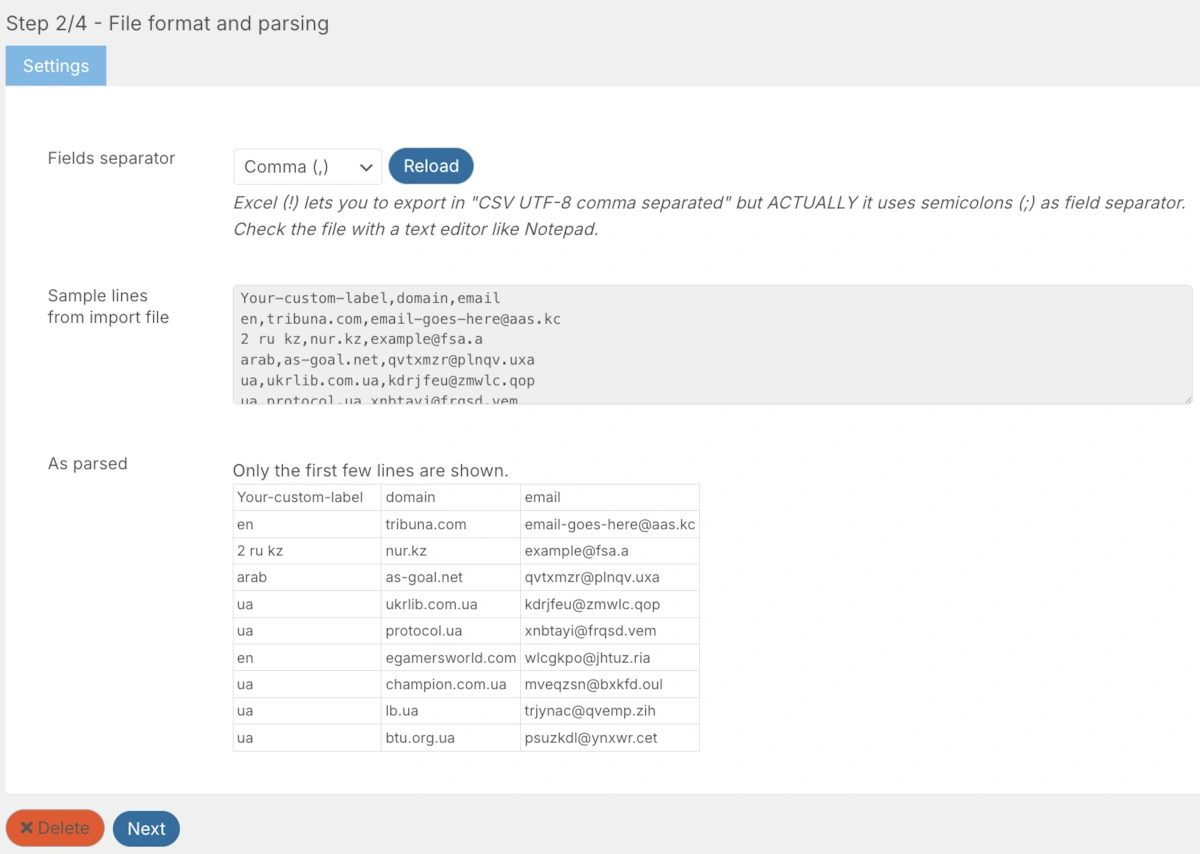
Перейдите в Newsletter → Subscribers → вкладка Import. Загрузите CSV. На следующем экране вы увидите
формат файла и предварительный просмотр столбцов — убедитесь, что разделитель установлен на запятую и
столбцы распознаются корректно.
Шаг 2 из 4: Проверьте формат CSV-файла — столбцы должны
распознаваться как Your-custom-label, domain, email
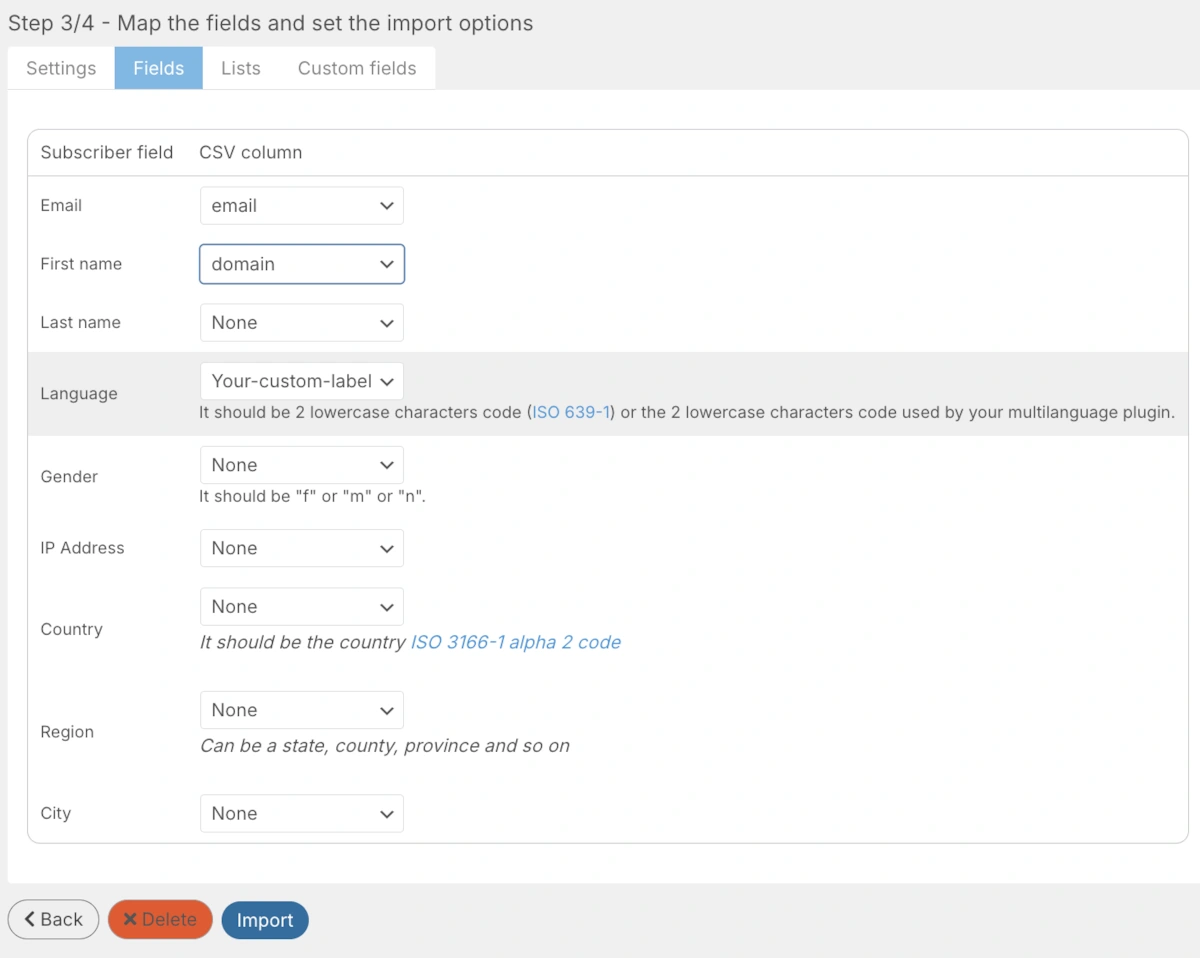
Затем сопоставьте столбцы с полями подписчика: установите Email на столбец с адресами, First name — на
столбец с именами, остальное оставьте как None, если не нужно.
Шаг 3 из 4 (вкладка Fields): Сопоставьте столбцы CSV с полями
Email, First name, Last name и другими данными подписчика
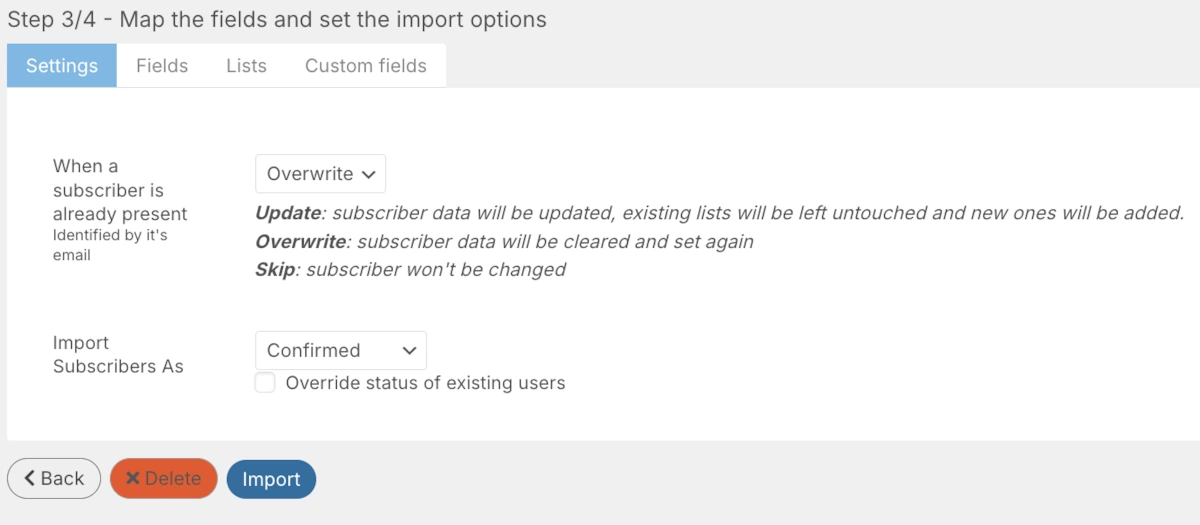
Наконец, настройте параметры импорта: выберите Confirmed в качестве статуса подписчика и
установите Update для существующих подписчиков, чтобы сохранить их списки. Нажмите
Import.
Шаг 3 из 4 (вкладка Settings): Импортируйте подписчиков со статусом
Confirmed и выберите Update, чтобы не потерять существующие данные
Весь ваш список MailChimp теперь в WordPress. Все подписчики, все данные — принадлежат вам, бесплатно. А что
с автоматическими письмами? В MailChimp у вас были цепочки. В плагине Newsletter вы сразу получаете
приветственные письма, прощальные письма и запланированные кампании. Для продвинутых drip-кампаний есть
дополнение Autoresponder (платное, около $69/год), но большинству сайтов оно не нужно.
Ограничения бесплатного плана MailPoet 2026 — лимит подписчиков,
лимит писем и что вы теряете
Многие выбирают MailPoet, потому что он встроен в WordPress и ощущается родным инструментом. Да, это удобно.
Но давайте честно разберём ограничения бесплатного плана MailPoet 2026 и что на самом деле
означает лимит подписчиков бесплатного плана MailPoet для растущих сайтов.
Лимит подписчиков бесплатного плана MailPoet в 2026 году — 500 подписчиков. Поначалу кажется
нормальным. Но как только вы пересекаете эту отметку, они требуют денег. Планы начинаются от $8/месяц для
небольших списков и растут выше. Если ваш список вырастет до 5 000 человек — это уже $70+/месяц. То есть $840
в год только за отправку писем.
Кроме того, бесплатный план добавляет брендинг MailPoet в каждое ваше письмо. В каждое. Ваши подписчики видят
«Sent with MailPoet» внизу. Немного непрофессионально для бизнеса, который хочет выглядеть серьёзно.
Ежемесячный лимит писем на бесплатном плане? 5 000 писем в месяц. Кажется много — пока у вас 500 подписчиков и
вы отправляете еженедельно: это уже 2 000 писем в месяц. Шлите чаще — и очень быстро упрётесь в потолок.
Сравните это с плагином Newsletter. Никогда никакого лимита подписчиков. Никогда никакого лимита писем.
Никакого брендинга. И стоит ничего. Именно поэтому в 2026 году так много людей переходят с MailPoet на
Newsletter — математика говорит сама за себя.
Лимит подписчиков бесплатного плана MailPoet 2026 — вкратце:
Лимит подписчиков: 500 (далее платные планы)
Писем в месяц: максимум 5 000 на бесплатном
Брендинг: «Sent with MailPoet» в каждом письме
Альтернатива — плагин Newsletter: всё без ограничений, $0 навсегда
Кстати — этот плагин отлично подходит и для спортивных клубов и местных команд. Многие тренеры и менеджеры
клубов используют его для рассылки расписаний матчей, результатов и новостей своим участникам. Бесплатно,
просто, без технических знаний. Если вы ведёте спортивный сайт или сообщество на WordPress, плагин Newsletter
— один из лучших бесплатных инструментов email-маркетинга для таких организаций.
С нуля до запуска: запустите систему email-маркетинга на
WordPress за 4 простых шага
⏱️ Необходимое время:
Установка плагина: 2 минуты
Создание формы: 3 минуты
Настройка приветственного письма: 5 минут
Первая рассылка отправлена: 5 минут
✅ Общее время настройки: 15 минут от нуля до отправки писем.
Установка лучшего бесплатного плагина рассылки для WordPress займёт 90
секунд — технические навыки не нужны
Шаг 1: Откройте меню плагинов
Войдите в панель управления WordPress
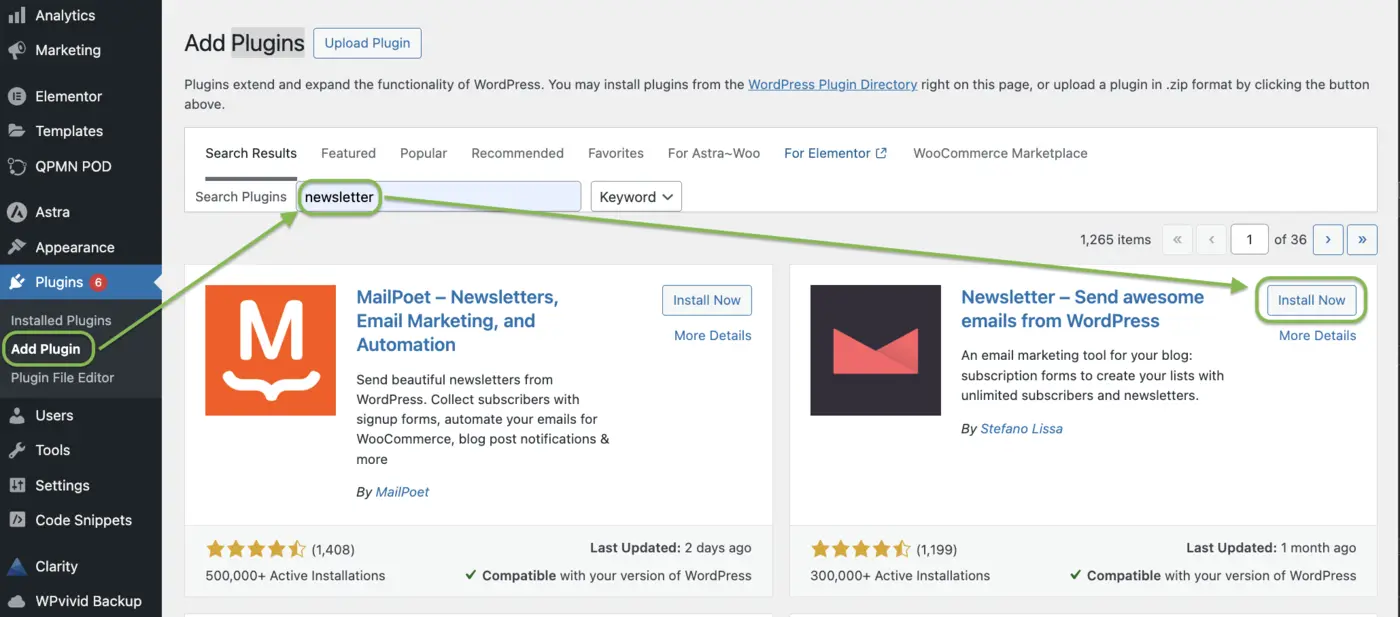
Перейдите в Плагины → Добавить плагин
Шаг 2: Найдите плагин Newsletter
В строке поиска введите: "Newsletter Send awesome emails from WordPress by
Stefano Lissa". Или посетите официальную страницу плагина Newsletter, чтобы прочитать отзывы и
проверить совместимость с вашей версией WordPress.
Найдите плагин с 200 000+ активных установок от Stefano Lissa
Шаг 3: Установите и активируйте
Нажмите кнопку «Установить»
Дождитесь завершения установки (5–10 секунд)
Нажмите кнопку «Активировать»
Шаг 4: Первоначальная настройка
После активации в боковой панели WordPress появится пункт меню Newsletter.
Плагин установлен и готов к настройке!
Расширяйте базу: как создать профессиональную форму рассылки за
считанные минуты
Теперь давайте добавим рассылку в WordPress, создав форму подписки.
Создание формы подписки в WordPress
Шаг 1: Откройте настройки формы
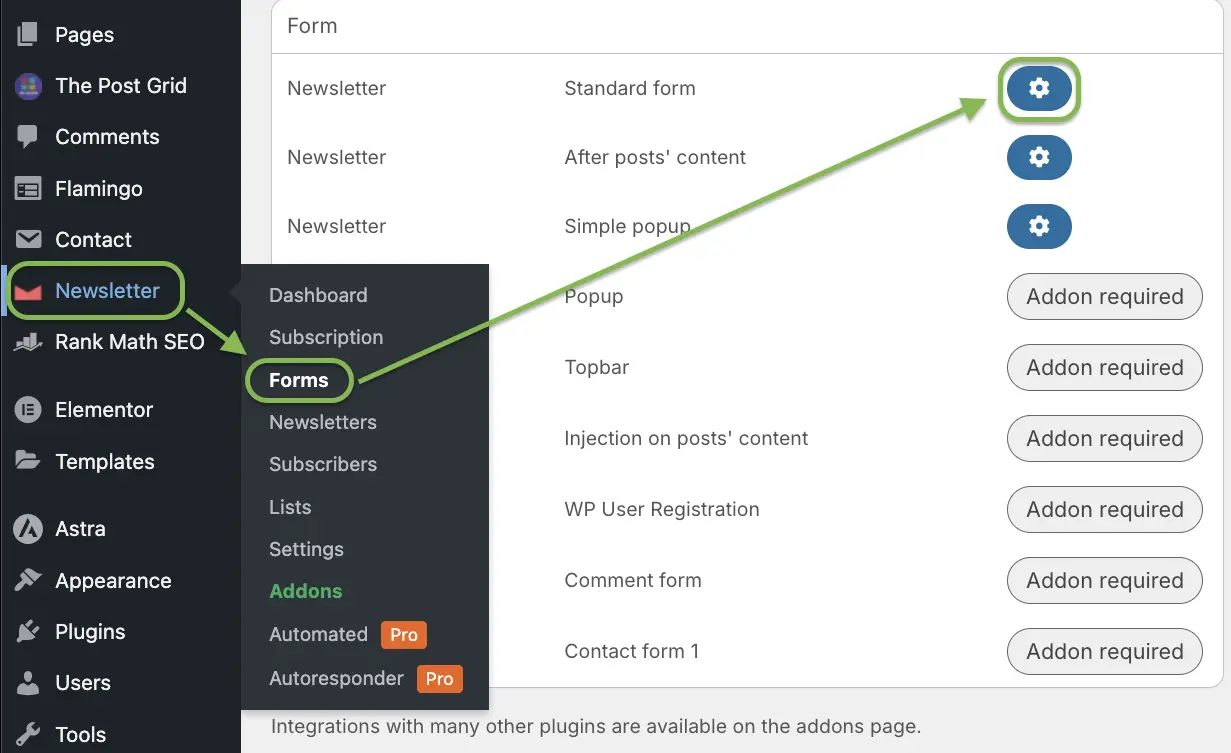
Перейдите в Newsletter → Формы
Нажмите Настроить (⚙️ значок шестерёнки) рядом со
«Стандартной формой»
Шаг 2: Настройте поля формы
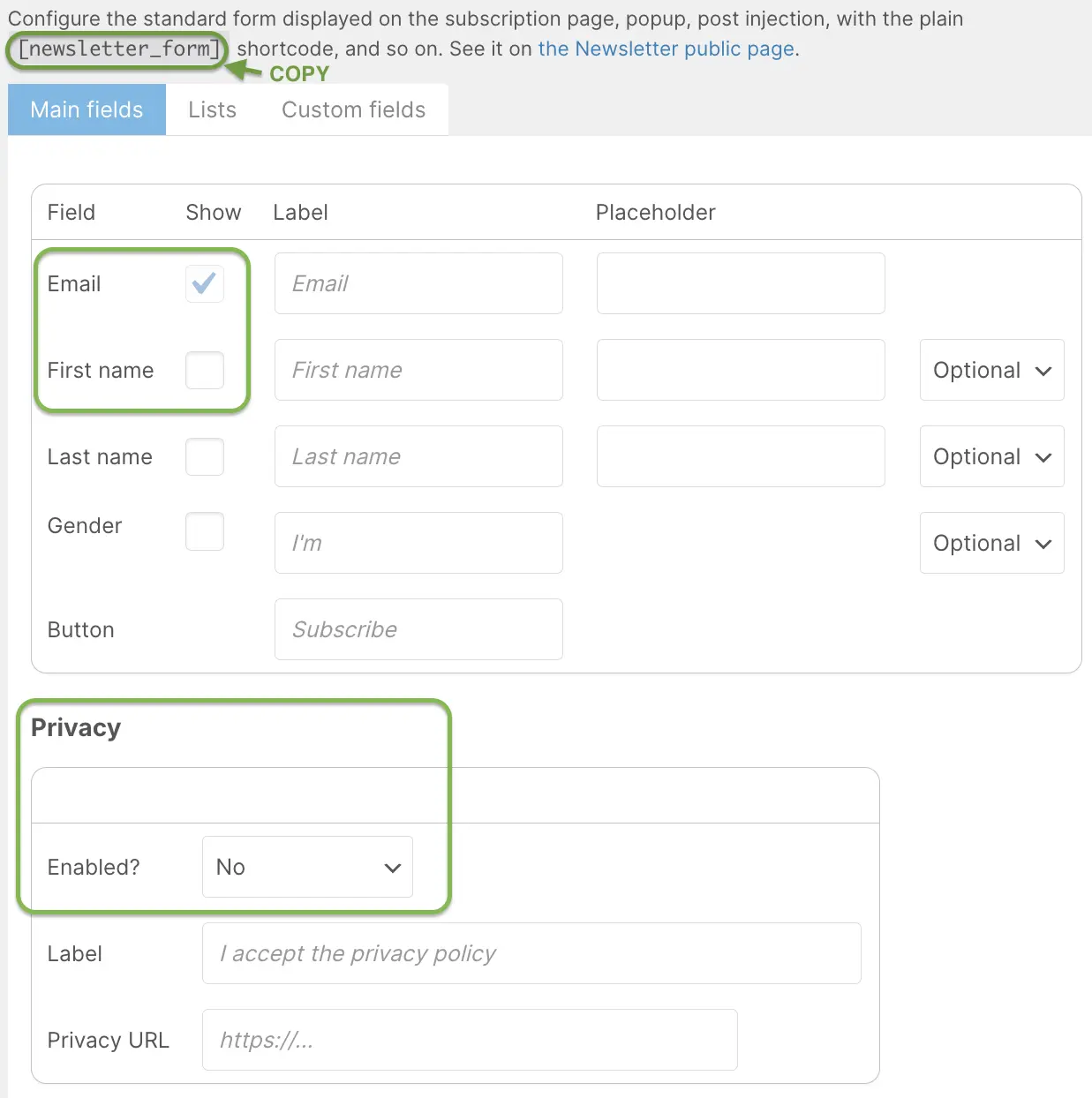
Конфигурация формы подписки плагина Newsletter для WordPress:
добавление кастомных полей и согласия GDPR
Выберите, какие поля отображать:
Email (Обязательно — нельзя отключить)
Имя (Рекомендуется)
Фамилия (Необязательно)
Пол (Необязательно)
Чекбокс политики конфиденциальности (Обязательно для GDPR)
Шаг 3: Настройте метки
Отредактируйте текст, который отображается в форме:
Placeholder для Email (Имя) может быть: Enter your email
Метка кнопки: «Подписаться» (или «Подписаться на рассылку»)
Метка чекбокса: «Я принимаю политику конфиденциальности»
И фактически любое поле, которое видите в форме
Шаг 4: Скопируйте шорткод
В верхней части страницы настроек вы увидите:
Шорткод
[newsletter_form]
Скопируйте этот шорткод — он понадобится на следующем шаге.
Шаг 5: Сохраните настройки
Нажмите «Сохранить» внизу страницы.
Поздравляем! Вы успешно создали и сохранили первую форму подписки.
Размещение формы вашего бесплатного плагина email-маркетинга для
WordPress: 3 простых способа
Вот как встроить форму рассылки в WordPress с помощью Elementor, Gutenberg или виджетов —
выберите удобный вариант.
Способ 1: С помощью Gutenberg (блочный редактор WordPress)
Выберите страницу, на которой хотите разместить форму рассылки
Нажмите Редактировать
Шаг 2: Добавьте блок «Шорткод»
Нажмите кнопку (+), чтобы добавить новый блок
Найдите Шорткод
Выберите блок «Шорткод»
Шаг 3: Вставьте шорткод
Вставьте шорткод [newsletter_form] в блок
Нажмите Обновить или Опубликовать
Форма рассылки теперь активна на странице.
Способ 2: С помощью Elementor
Я использовал этот же метод интеграции в клиентских проектах, например Vent-Build.com — он отлично работает с кастомными дизайнами Elementor. Если у
вас ещё не установлен Elementor, это самый популярный конструктор страниц для WordPress с более 10 миллионами
активных установок, который отлично работает с плагином Newsletter.
Шаг 1: Откройте страницу в Elementor
Перейдите на страницу, которую хотите редактировать
Нажмите Редактировать в Elementor
Шаг 2: Добавьте виджет «Шорткод»
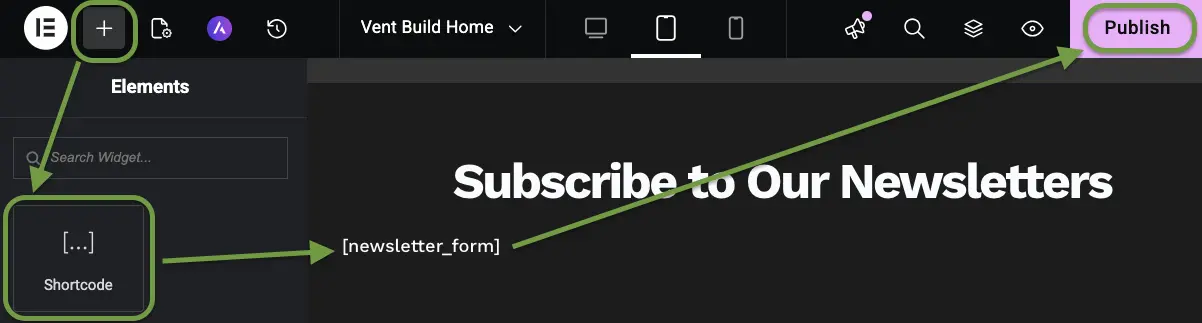
Добавление формы плагина Newsletter на страницу Elementor
На левой панели найдите Шорткод
Перетащите виджет «Шорткод» на страницу
Шаг 3: Вставьте шорткод рассылки
Вставьте шорткод [newsletter_form] в настройки виджета
Нажмите Опубликовать
Шаг 4: Предпросмотр
Нажмите значок предпросмотра
Убедитесь, что форма отображается корректно
Способ 3: С помощью виджета (боковая панель или подвал)
Шаг 1: Откройте виджеты
Перейдите в Внешний вид → Виджеты
Шаг 2: Добавьте виджет «Шорткод»
Выберите область виджета, например «Боковая панель» или «Подвал»
Нажмите (+) и найдите Шорткод
Вставьте шорткод [newsletter_form]
Нажмите Сохранить
Автоматизируйте приветственные письма с помощью бесплатного плагина рассылки
для WordPress (настройка за 5 минут)
Приветственные письма имеют 82% открываемость, что делает их вашим самым важным автоматическим
сообщением. Приветственное письмо отправляется автоматически при подписке, и вы можете настроить его в
соответствии с вашим брендом и повысить конверсию.
Как добавить рассылку в WordPress с автоматическими приветственными
письмами — без кода, просто настройте и сохраните
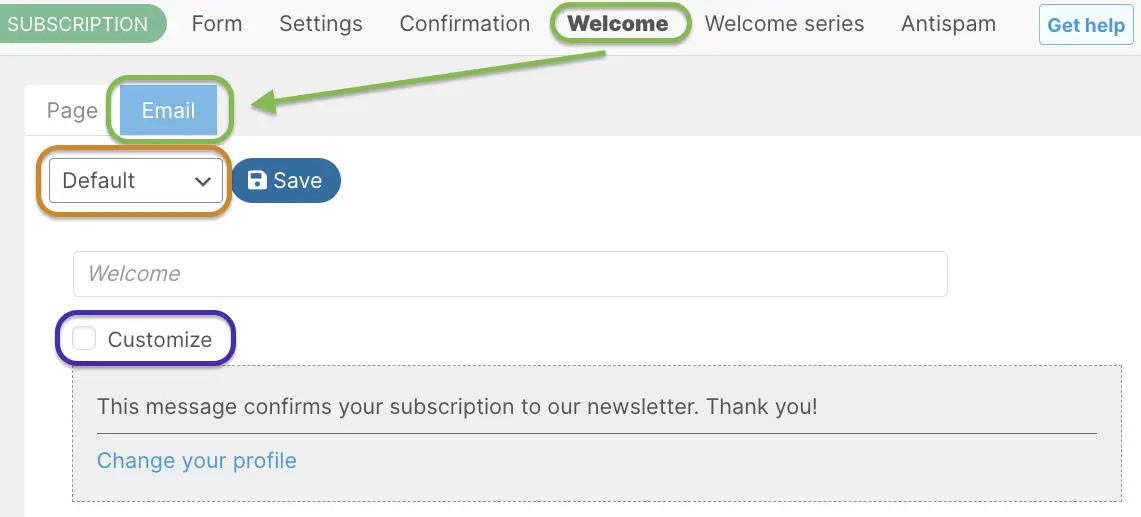
Шаг 1: Откройте настройки приветственного письма
Перейдите в Newsletter → Подписка
Нажмите на вкладку Приветствие
Откройте вкладку Email
Выберите 1 из 3 вариантов:
Default — использует стандартный шаблон письма. Вы всё равно можете его
кастомизировать, нажав «Customize» под темой Welcome. Затем используйте Visual Editor или
вставьте этот HTML-код:
HTML-код для приветственного письма (вкладка Code)
<div style="font-family: Arial, sans-serif; max-width: 600px; margin: 0 auto; padding: 20px;">
  <h2>Welcome, {name}!</h2>
  <p>Thank you for subscribing to our newsletter.</p>
  <p>You will receive updates directly in your inbox.</p>
  <a href="{profile_url}">Manage Subscription</a>
</div>
Composer — позволяет создать кастомное письмо. Рекомендуемый вариант.
Do not send — отключает приветственное письмо
Шаг 2: Напишите тему письма
Напишите тему, которая привлечёт внимание подписчиков и побудит их открыть письмо. Например:
Добро пожаловать на [Название сайта]
Спасибо за подписку, {name}
Вы подписались. Вот что вас ждёт
Шаг 3: Выберите редактор писем
Composer — для визуального редактирования с перетаскиванием.
Независимо от выбранного редактора вы можете использовать почтовые теги для персонализации письма. Почтовые
теги — это заполнители, которые при отправке заменяются реальными значениями. Например:
Нажмите «Сохранить». Вы можете протестировать, отписавшись от рассылки. Вы увидите
прощальную страницу с кнопкой «Undo unsubscribe».
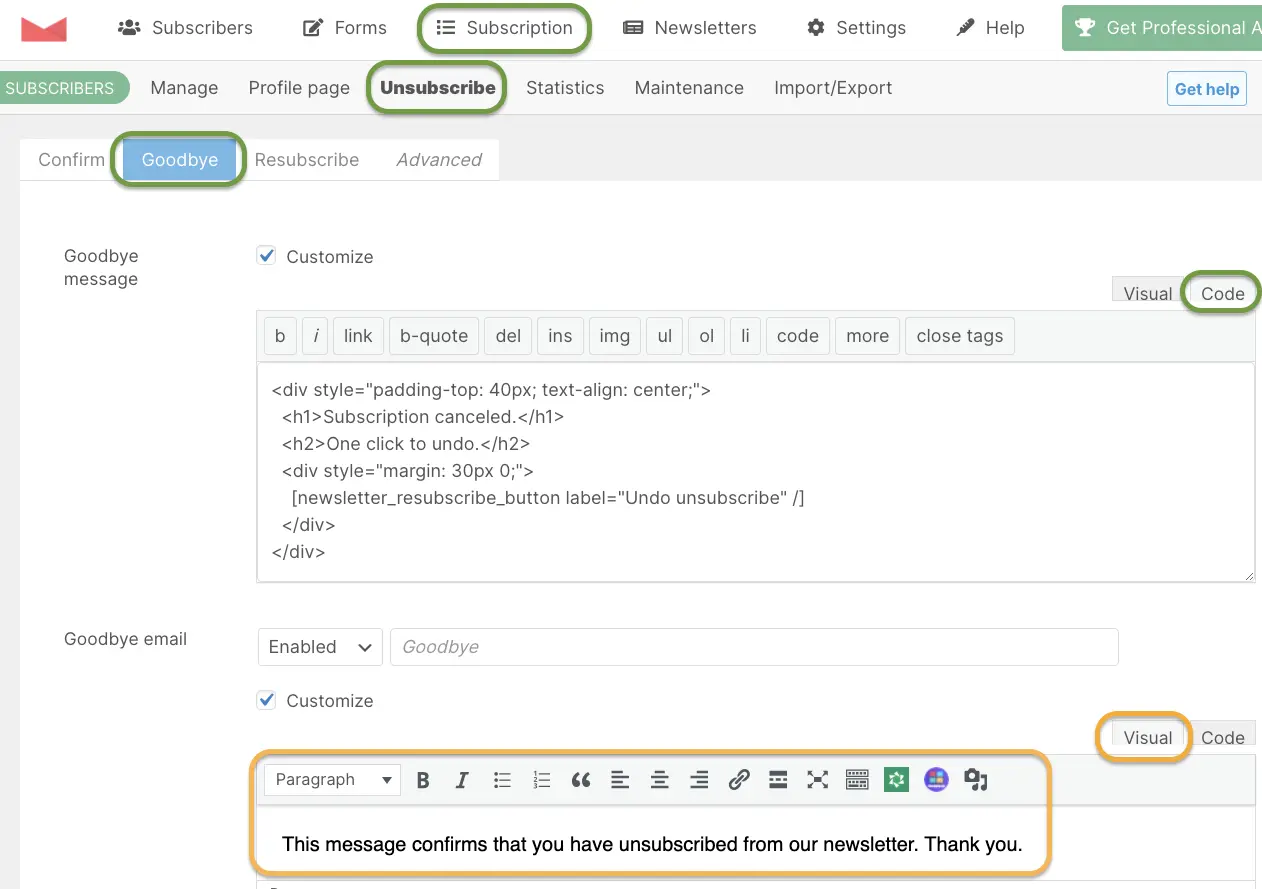
Шаг 3: Создайте прощальное письмо
Оставайтесь в Newsletter → Подписка → Отписка → вкладка Goodbye
Выберите Enable / Disable, затем нажмите «Customize» рядом с
прощальным письмом
Напишите Тему прощального письма
Затем напишите сообщение с помощью Visual editor или перейдите на
вкладку Code для написания HTML-кода
Шаг 4: Оформите прощальное письмо
Почтовые клиенты рендерят HTML иначе, чем браузеры. Следуя рекомендациям MDN по HTML-письмам, этот шаблон использует встроенные
стили и табличную вёрстку для максимальной совместимости с Gmail, Outlook и Apple Mail.
Скопируйте и вставьте этот красивый шаблон во вкладку Code прощального письма на вашем сайте:
HTML прощального письма
<div
    style="background: #fff5f0;border: 1px solid #ffddd2;color: #4a3728;padding: 50px 20px;text-align: center;border-radius: 20px;margin: 20px auto;max-width: 600px;font-family: sans-serif">
    <span style="font-size: 40px">👋</span>
    <h1 style="color: #c2410c;margin-top: 10px">It's official.</h1>
    <h2 style="font-weight: 400;margin-bottom: 20px">Your subscription has been removed.</h2>

    <p style="font-size: 15px;line-height: 1.6;margin-bottom: 25px;color: #6b4f3a;padding: 0 20px">
      Changed your mind? You can subscribe again anytime! <br><br>
      To use our sign-up form again immediately, please <strong>use a different email address</strong>.
      If you want to reactivate <em>this</em> email, please
      <a href="mailto:{company_address}?subject=Subscribe me back please 🥹&body=I confirm I want to subscribe back"
        style="color: #c2410c;font-weight: bold;text-decoration: none;border-bottom: 1px solid #c2410c">
        click here to send us a message
      </a>
      and we will manually restore your status.
    </p>

    <div style="text-align: center;padding: 10px 0">
      <a href="{blog_url}/newsletter/"
        style="background-color: #c2410c;border-radius: 8px;color: #ffffff;font-size: 16px;font-weight: bold;text-decoration: none;padding: 15px 35px">
        Rejoin with a new email
      </a>
    </div>
  </div>
Шаг 5: Сохраните
Нажмите «Сохранить» внизу страницы.
Как это работает:
Пользователь нажимает «Отписаться» в любом письме
Он видит прощальную страницу с кнопкой «Отменить»
Получает прощальное письмо
В письме есть кнопка «Подписаться снова»
Нажатие на кнопку повторно активирует подписку
Кнопка «Отмена»: как удержать отписывающихся подписчиков одним
кликом
Позвольте подписчикам легко вернуться, если они передумают.
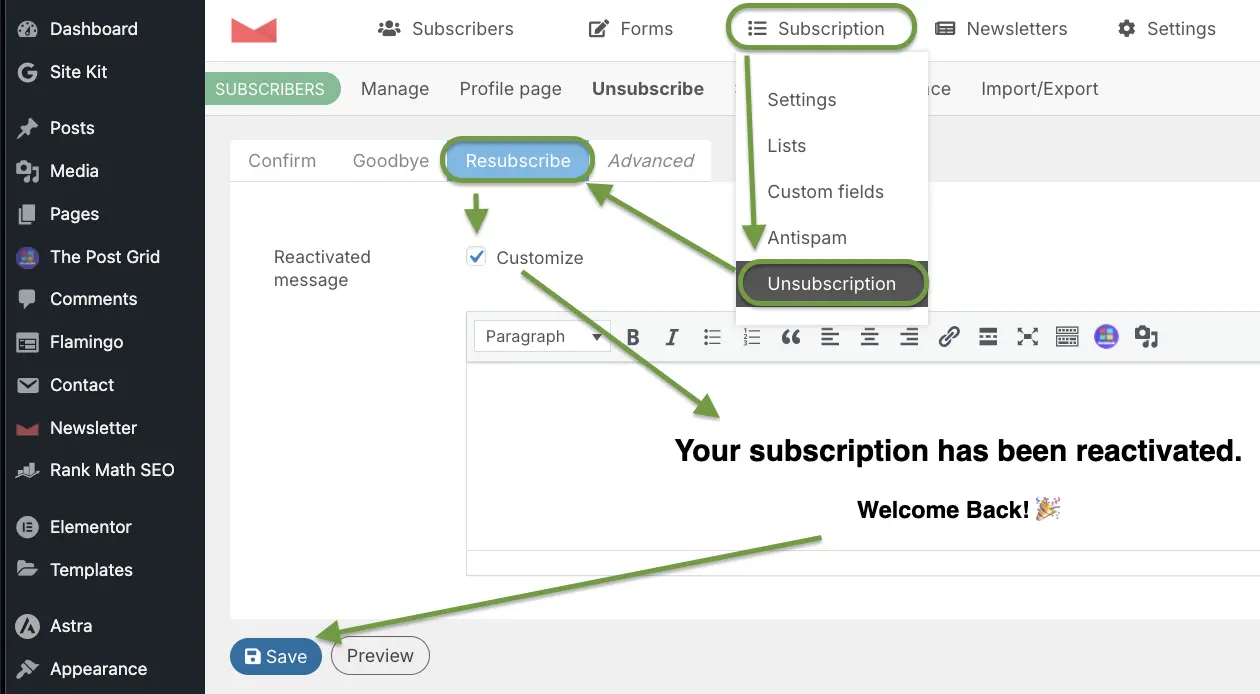
Шаг 1: Откройте настройки повторной подписки
Настройка сообщения «Добро пожаловать обратно»
Перейдите в Newsletter → Подписка → Отписка
Нажмите вкладку «Resubscribe»
Нажмите «Customize» рядом с сообщением Reactivated message
Затем напишите сообщение «Добро пожаловать обратно!» с помощью Visual
editor или перейдите на вкладку Code для написания HTML-кода
Шаг 2: Создайте сообщение о реактивации
Вставьте это сообщение с приветствием:
HTML сообщения о реактивации
<div style="padding-top: 40px; text-align: center;">
  <h2>Your subscription has been reactivated.</h2>
  <h3>Welcome Back! 🎉</h3>
  <p>We're happy to have you back with us!</p>
</div>
Шаг 3: Сохраните
Нажмите «Сохранить»
Полный путь пользователя:
✅ Подписка → Приветственное письмо
❌ Кнопка «Отписаться» в письме → Прощальная страница + Прощальное письмо
🔄 Нажатие «Подписаться снова» → Страница с сообщением о реактивации
✅ Подписка снова активна
Это создаёт плавный и профессиональный пользовательский опыт, который уважает выбор пользователей и при
этом упрощает возвращение.
В папку «Входящие»: пошаговое руководство по вашей первой рассылке
Теперь, когда формы и письма настроены, отправим рассылку! И для этого есть два способа:
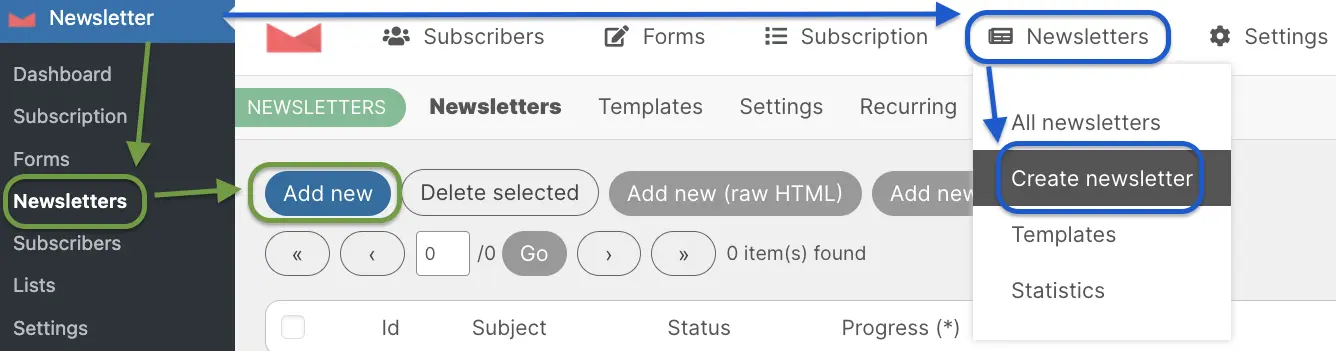
Создайте новую рассылку, следуя зелёному или синему пути.
Шаг 1: Создайте новую рассылку
Перейдите в Newsletter → Рассылки
Нажмите кнопку «Добавить новую»
Шаг 2: Выберите шаблон
У вас два варианта:
Использовать шаблон — готовые макеты (их 10)
Начать с чистого листа — пустой холст
Шаг 3: Напишите рассылку
Тема письма:
Напишите убедительную тему (лучшие практики):
Не более 50 символов
Используйте персонализацию: «Привет {name}, вот ваши новости»
Создайте интригу: «Вы не поверите, что случилось...»
Добавляйте изображения (оптимизированные, до 200 КБ каждое)
Включайте кнопки призыва к действию
Добавьте ссылки на соцсети в подвале
Шаг 4: Нажмите «Далее»
Шаг 5: Выберите получателей
Выберите свои списки:
Совпадение со всеми (отправка всем)
Или выберите конкретные списки
Шаг 6: Запланируйте или отправьте
Вариант А: Отправить сейчас
Нажмите кнопку «Отправить сейчас»
Начать реальную доставку? — Нажмите «OK»
Вариант Б: Запланировать на позже
Нажмите «Запланировать»
Выберите дату и время
Нажмите «Запланировать» ещё раз, затем подтвердите нажатием «OK»
Шаг 7: Проверьте результат
Проверьте свой почтовый ящик
Убедитесь, что рассылка доставлена
Проверьте форматирование на компьютере и мобильном устройстве
Нажмите на ссылки, чтобы убедиться, что они работают
Поздравляем! Вы отправили первую рассылку с помощью плагина Newsletter для
WordPress.
Визуальный авторитет: настройка формы подписки без разработчика
Профессионально оформленные формы рассылки конвертируют на 40% лучше, чем стандартные. Как отмечает Smashing Magazine, визуальный дизайн влияет на доверие пользователей и конверсию. Вот как
стилизовать форму подписки под ваш бренд:
Шаг 1: Откройте пользовательский CSS темы
Способ А: через Customizer
Перейдите в Внешний вид → Настройка
Нажмите «Дополнительный CSS»
Способ Б: через настройки темы
Некоторые темы имеют раздел «Пользовательский CSS»
Совет профессионала: Используйте цвета вашего бренда в CSS, заменив:
#FFD586 на ваш основной цвет
#1C1C1C на ваш цвет текста
Идеальное приветствие: как автоматически
перенаправить пользователей на кастомную страницу благодарности
Автоматически перенаправляйте пользователей на главную страницу, страницу благодарности или специальное
предложение после подписки. Вот как это сделать:
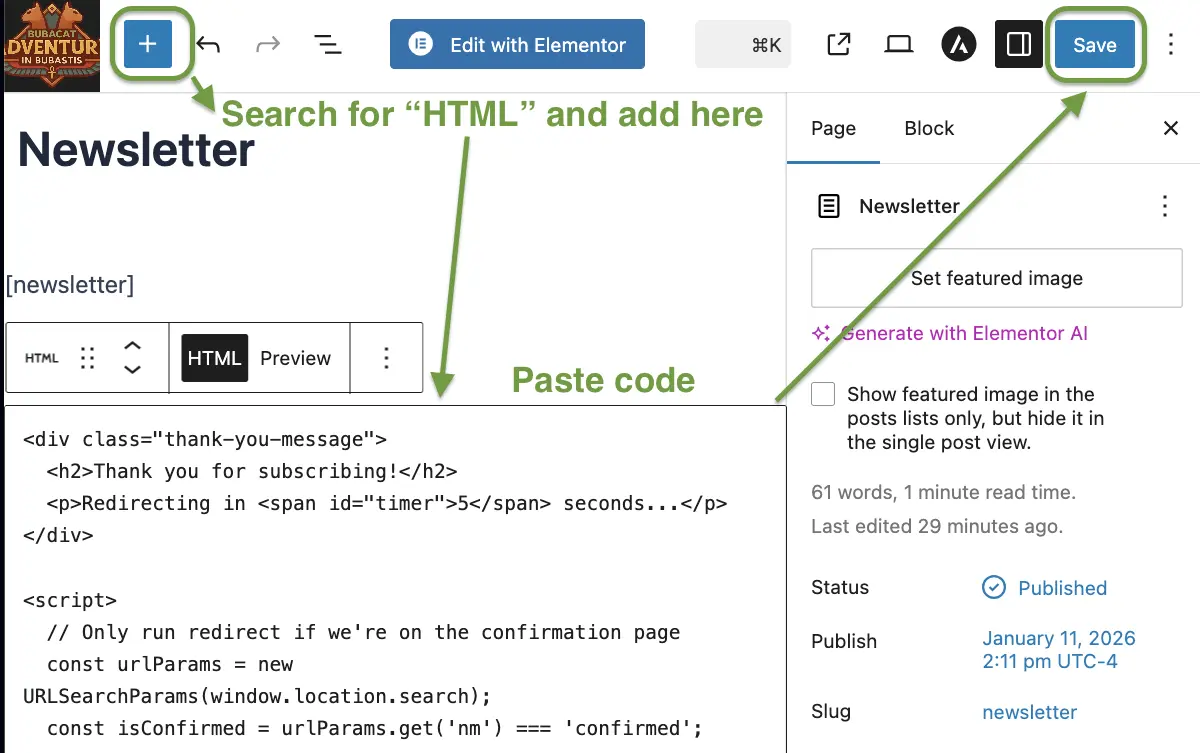
HTML-код авто-редиректа внутри страницы Newsletter.
Шаг 1: Настройте редирект
Перейдите в Страницы → Newsletter → Редактировать
Нажмите значок ✚ для добавления нового элемента на страницу.
Найдите элемент HTML и нажмите на него.
Скопируйте и вставьте этот код в HTML-элемент:
HTML-код авто-редиректа
<div class="thank-you-message">
  <h2>Thank you for subscribing!</h2>
  <p>Redirecting in <span id="timer">5</span> seconds...</p>
</div>

<script>
  // Only run redirect if we're on the confirmation page
  const urlParams = new URLSearchParams(window.location.search);
  const isConfirmed = urlParams.get('nm') === 'confirmed';

  if (isConfirmed) {
    let seconds = 5;
    const timer = document.getElementById('timer');
    const countdown = setInterval(() => {
      seconds--;
      timer.textContent = seconds;
      if (seconds <= 0) {
        clearInterval(countdown);
        location.href = '/';
      }
    }, 1000);
  } else {
    // Hide the thank you message if we're not on the confirmation page
    document.querySelector('.thank-you-message').style.display = 'none';
  }
</script>
Нажмите Сохранить.
Шаг 2: Протестируйте
Откройте страницу с формой подписки.
Подпишитесь с тестовым адресом.
Убедитесь, что редирект на главную страницу работает.
Дайте ссылку на ваш лучший контент или популярные посты
Предложите подписаться на ваши соцсети
Расскажите, чего ожидать от ваших рассылок
Расширенные возможности: сегментация, импорт и аналитика
Раскройте весь потенциал вашего плагина email-маркетинга для WordPress.
Списки подписчиков и сегментация
Создание целевых списков:
Перейдите в Newsletter → Списки
Нажмите «Добавить новый»
Назовите список (например, «Читатели блога», «Обновления продукта»)
Сохраните
Варианты использования:
Отдельные списки для разных типов контента
Сегментация по интересам (технологии, дизайн, бизнес)
Создание VIP-списка подписчиков
Отправка конкретным спискам:
Перед отправкой рассылки выберите «Совпадение хотя бы с одним из» и укажите конкретные
списки.
Управление подписчиками
Просмотр всех подписчиков:
Newsletter → Подписчики (вкладка «Управление» или опция «Все
подписчики» — зависит от текущего места)
Просмотрите полный список с данными:
Имя
Email
Дата подписки
Статус (Подтверждён, Не подтверждён, Отписан)
Вкладка «Экспорт / Импорт подписчиков» позволяет загружать и скачивать списки подписчиков.
Но для её использования необходимо установить дополнительный плагин:
Перейдите в Newsletter → Дополнения
Нажмите кнопку «Download Addons Manager»
Затем нажмите кнопку «Install»
Вас перенаправят на страницу добавления плагинов (раздел Upload Plugin), затем
выберите ранее
загруженный
файл Plugin *.zip и нажмите кнопку «Install Now»,
а затем нажмите «Activate Plugin». Поздравляем! Вы установили плагин «Newsletter -
Addons Manager and Support». Теперь можно установить расширение «Import and Export».
Перейдите в Newsletter → Менеджер дополнений
Прокрутите страницу до конца и найдите раздел Tools
Нажмите «Install Now» рядом с «Import and Export». Дождитесь завершения установки.
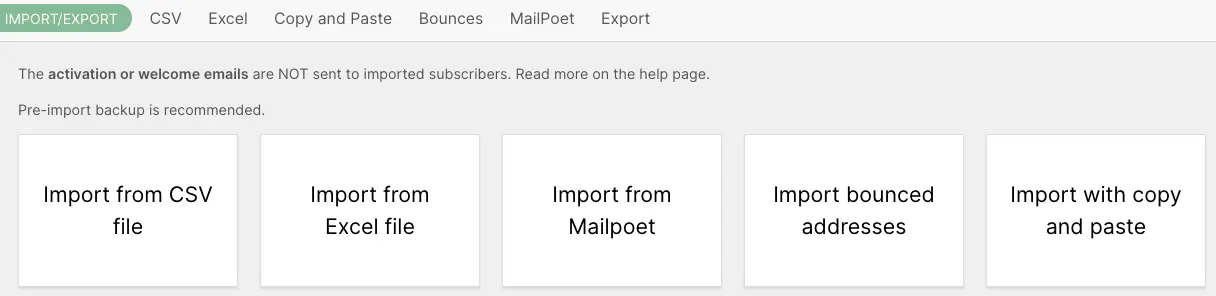
Теперь вы можете перейти в Newsletter → Подписчики → вкладка Import / Export и
воспользоваться любой из функций ниже:
Вкладка импорта и экспорта подписчиков после установки расширений
«Newsletter -
Addons Manager and Support» и «Newsletter -
Import/Export».
Аналитика и отслеживание
Отслеживание эффективности рассылок:
Newsletter → Рассылки
Нажмите на любую отправленную рассылку — значок 📊 Статистика
Просмотрите статистику:
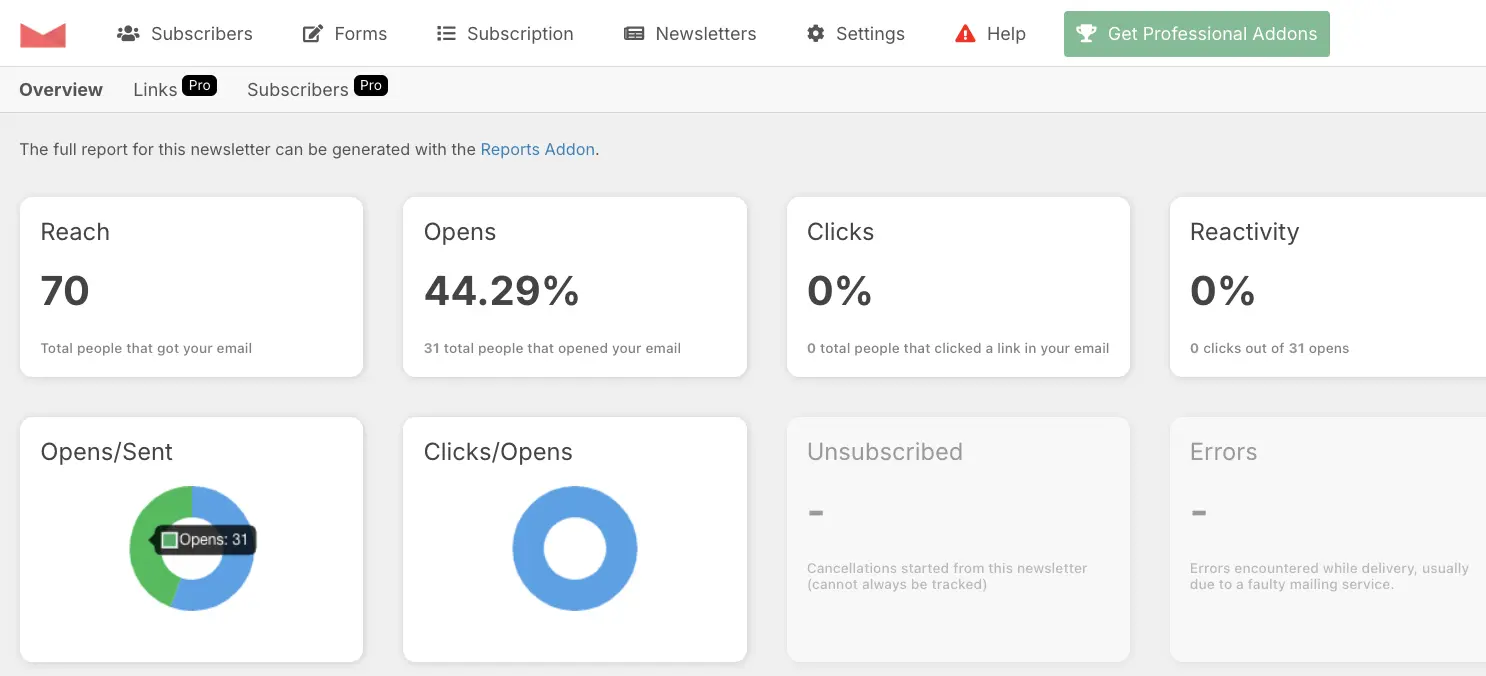
Статистика рассылок Newsletter: отправлено vs открыто
Охват: общее число людей, получивших это письмо
Открытия: сколько человек открыли письмо
Клики: переходы по ссылкам внутри письма
И многое другое... Особенно если добавить расширение «Reports and Retargeting» (платное, подписки от $69
в год, но есть 30-дневная гарантия возврата денег).
Даже в бесплатной версии вы можете отслеживать открываемость и клики по ссылкам внутри
рассылок, чтобы делать выводы о лучших практиках именования тем и создания контента.
Соответствие GDPR
Встроенные функции для GDPR:
Чекбокс политики конфиденциальности:
Newsletter → Формы → Стандартная форма
Включите «Privacy»
Добавьте ссылку на политику конфиденциальности
Двойное подтверждение (Double Opt-In) (если предпочитаете
перестраховаться. Однако по закону это не обязательно):
Newsletter → Подписка → Подтверждение
Настройте 2 вкладки: сообщение на странице подтверждения + письмо с тегом
{confirmation_url}.
После того как пользователь ввёл email и согласился с политикой конфиденциальности на вашем сайте,
он получит письмо с подтверждением и ссылкой. После нажатия на эту ссылку подписчик перейдёт в статус
«Подтверждён».
Именно так работает Double Opt-In.
Простая отписка:
Каждое письмо включает тег-ссылку для отписки {unsubscription_url} — это ссылка на
страницу отписки, где пользователь может отписаться от рассылки.
Тег для отписки в один клик = {unsubscription_confirm_url} — пользователь просто
нажимает на ссылку и сразу отписывается.
Подписчики могут запросить просмотр или удаление своих данных:
Чтобы отправить пользователю его данные — перейдите в раздел «Подписчики», нажмите
значок 🖌️ Редактировать рядом с их email — измените
статус на «Complained». Затем перейдите на вкладку «Export», выберите статус «Complained» и нажмите
кнопку «Export» — данные будут экспортированы в формате CSV, который можно отправить пользователю.
Обязательно проверьте экспортированный CSV-файл, чтобы в нём не было данных других подписчиков.
После отправки данных верните статус обратно на «Confirmed».
Удаление намного проще — просто перейдите в «Подписчики» и нажмите значок ❌ Удалить
рядом с их email. Это удалит их из базы данных.
Соответствие законодательству США об email-маркетинге (CAN-SPAM)
Чёткая идентификация отправителя (ваше доменное имя в поле отправителя)
Точные темы писем (настраиваются в каждой кампании)
Ссылки для отписки в один клик (встроены в каждое письмо)
Физический адрес в подвале (добавляется через кастомизацию)
Техподдержка: быстрые решения для форм, SMTP и приветственных писем
Проблема 1: Письма не отправляются
Письмо рассылки Newsletter отправлено через хостинг
Решение:
Проверьте настройки email WordPress
Установите плагин FluentSMTP и добавьте данные вашего email-провайдера для улучшения
доставляемости
Протестируйте доставку писем
Проблема 2: Форма не отображается
Решение:
Убедитесь, что шорткод правильный: [newsletter_form]
Проверьте, не кешируется ли страница (очистите кеш)
Убедитесь, что плагин активирован
Попробуйте другой конструктор страниц
Проблема 3: Приветственное письмо не получено
Решение:
Проверьте папку «Спам» или «Нежелательная почта»
Убедитесь, что приветственное письмо включено и сохранено
Протестируйте с другим адресом электронной почты
Проверьте журналы писем в Newsletter → Помощь → Логи
Проблема 4: Медленная отправка писем
Решение:
Перейдите в Newsletter → Настройки → Общие настройки → Отправка
Отрегулируйте лимит писем в час
При необходимости рассмотрите обновление хостинга
Используйте внешний SMTP-сервис для лучшей доставляемости
Плагин рассылки email для WordPress
Плагин рассылки email для WordPress — это инструмент, который собирает подписчиков и
отправляет письма прямо из админки WordPress, без сторонних сервисов и месячной подписки. Newsletter
устанавливается за 5 минут и не ограничивает ни число подписчиков, ни количество писем.
В отличие от SaaS-решений вроде MailChimp, вам не нужно платить за рост базы: контакты остаются на вашем
сервере, а отправка писем идёт через ваш SMTP или встроенную функцию wp_mail(). Поэтому плагин рассылки email
для WordPress — самый бюджетный способ вести email-маркетинг для блога, интернет-магазина или лендинга.
Часто задаваемые вопросы
🔥 Самые популярные вопросы:
Он действительно бесплатный? Да, 100% бесплатно с неограниченным числом подписчиков.
Работает с Elementor? Да, вставьте [newsletter_form] в виджет «Шорткод».
Соответствует GDPR? Да, включает чекбоксы политики и инструменты согласия.
Лучше, чем MailChimp? Для бесплатного тарифа — да, без ограничений на подписчиков.
Плагин Newsletter действительно бесплатный?
Да, плагин Newsletter полностью бесплатный — с неограниченным числом подписчиков и рассылок. Существуют
премиум-расширения для продвинутых функций, однако базовый плагин содержит всё необходимое для большинства
пользователей.
Сколько подписчиков я могу иметь?
Неограниченное количество. В отличие от MailChimp (500 бесплатно) или MailPoet (1 000 бесплатно), плагин
Newsletter не имеет ограничений на число подписчиков в бесплатной версии.
Можно ли использовать плагин Newsletter с Elementor?
Да! Вы можете добавить форму рассылки на любую страницу Elementor с помощью виджета «Шорткод». Просто
вставьте
[newsletter_form] в виджет.
Работает ли плагин с Gutenberg?
Абсолютно. Используйте блок «Шорткод» в Gutenberg и вставьте [newsletter_form] для
отображения формы подписки.
Соответствует ли плагин Newsletter требованиям GDPR?
Да. «Плагин включает чекбоксы политики конфиденциальности и двойное подтверждение подписки для
соответствия требованиям GDPR в
email-маркетинге, гарантируя соблюдение европейского законодательства о защите данных.»
Можно ли импортировать подписчиков из MailChimp?
Да. Экспортируйте подписчиков из MailChimp в CSV-файл, затем воспользуйтесь функцией импорта плагина
Newsletter для загрузки. Убедитесь, что поля сопоставлены правильно (имя, email).
Почему мои письма попадают в спам?
Стандартная функция отправки писем WordPress может быть ненадёжной. Установите плагин FluentSMTP
и настройте его с нужным SMTP-сервисом (Gmail, SendGrid и т.д.) для улучшения доставляемости.
Можно ли планировать рассылки?
Да. При создании рассылки вы можете выбрать немедленную отправку или запланировать её на конкретные дату и
время.
Как настроить дизайн формы?
Вы можете настроить форму с помощью CSS. Перейдите в Внешний вид → Настройка → Дополнительный CSS и
добавьте свои стили для полей и кнопок формы.
Можно ли отправлять рассылки конкретным группам?
Да. Создайте несколько списков (Newsletter → Списки) и назначьте подписчиков в разные списки. При отправке
рассылки вы можете выбрать, каким спискам её отправить.
Замедляет ли плагин Newsletter мой сайт?
Нет. Плагин лёгкий и хорошо оптимизированный. Он загружает только необходимые ресурсы на страницах, где
отображается форма подписки.
Можно ли отслеживать открытия писем и клики?
Да. Плагин включает аналитику с данными об открытиях, кликах, возвратах и отписках для каждой отправленной
рассылки.
Плагин Newsletter на русском — есть ли перевод?
Да. Интерфейс плагина Newsletter переведён на русский язык, поэтому админ-панель, формы подписки и письма
можно настроить полностью на русском. Если отдельные строки не переведены, их легко адаптировать в
настройках или с помощью бесплатного плагина локализации.
Чем плагин Newsletter лучше MailChimp?
Главное отличие — бесплатность без ограничений: MailChimp бесплатно даёт лишь 500 подписчиков и убирает
часть функций, а Newsletter не ограничивает базу. Вдобавок данные остаются на вашем сайте, и нет платы за
растущее число контактов.
Плагин Newsletter и SEO: выстраивание контент-стратегии
Email-базы и SEO работают в связке. Рекомендации Google по полезному контенту акцентируют внимание на формировании
вовлечённой аудитории — именно это обеспечивает email-рассылка. Подписчики становятся постоянными
посетителями, улучшая показатели времени на сайте и вовлечённости, которые ценит Google.
Используйте плагин Newsletter для:
Оповещения подписчиков о новых публикациях в блоге (увеличение трафика)
Распространения популярного контента (рост просмотров страниц и времени на сайте)
Сбора обратной связи от пользователей (улучшение качества контента)
Формирования лояльности к бренду (увеличение прямого трафика — сигнал для ранжирования)
Это создаёт добродетельный цикл: лучший контент → больше подписчиков → больше трафика → выше позиции → ещё
больше подписчиков.
Заключение
Плагин Newsletter — один из лучших бесплатных плагинов рассылки для WordPress. С
неограниченным числом подписчиков, неограниченными рассылками и мощными функциями — автоматизацией и
аналитикой — он идеально подходит для блогеров, малого бизнеса и растущих сайтов.
В отличие от платных сервисов, таких как MailChimp или MailPoet, вы не упрётесь в лимиты подписчиков или
ежемесячные платежи. Данные подписчиков хранятся в базе данных WordPress, что даёт вам полный контроль.